Cách Quay Màn Hình Laptop Đơn Giản Nhất 2026 – Không Cần Phần Mềm Leave a comment
Bạn đang tìm cách quay màn hình laptop để làm video hướng dẫn, quay game hay lưu lại thao tác trên máy tính? Tin tốt là hiện nay bạn không cần cài phần mềm phức tạp, vì cả Windows và macOS đều đã tích hợp sẵn công cụ quay màn hình.
Trong bài viết này, mình sẽ hướng dẫn bạn từ A-Z các cách quay màn hình laptop dễ nhất, chi tiết nhất, kèm mẹo tối ưu chất lượng video và âm thanh để bạn có thể áp dụng ngay.
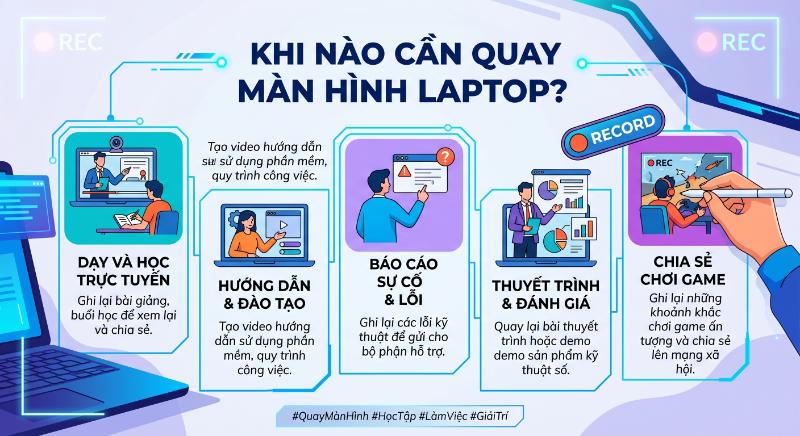
Khi nào cần quay màn hình laptop?
Việc quay màn hình rất hữu ích trong nhiều trường hợp:
- Làm video hướng dẫn (tutorial)
- Quay video bài giảng, học online
- Ghi lại lỗi máy tính để gửi kỹ thuật
- Quay video gameplay
- Lưu lại cuộc họp online
- Khi nào cần quay màn hình laptop
Tổng hợp các phím tắt quay màn hình máy tính
Dưới đây là bảng tóm tắt toàn bộ phím tắt quay màn hình trên Windows và Macbook giúp bạn tra cứu nhanh chóng
Phím tắt quay màn hình Windows 10/11
| Phím tắt | Chức Năng |
| Windows + G | Mở Xbox Game Bar |
| Windows + ALt + R | Bắt đầu/ Dừng quay video |
| Windows + ALt + M | Bật / Tắt micro trong khi quay |
| Windows + ALt + B | Bật / Tắt HDR (Win 11) |
Phím tắt quay màn hình Macbook ( macOS)
| Phím tắt | Chức năng |
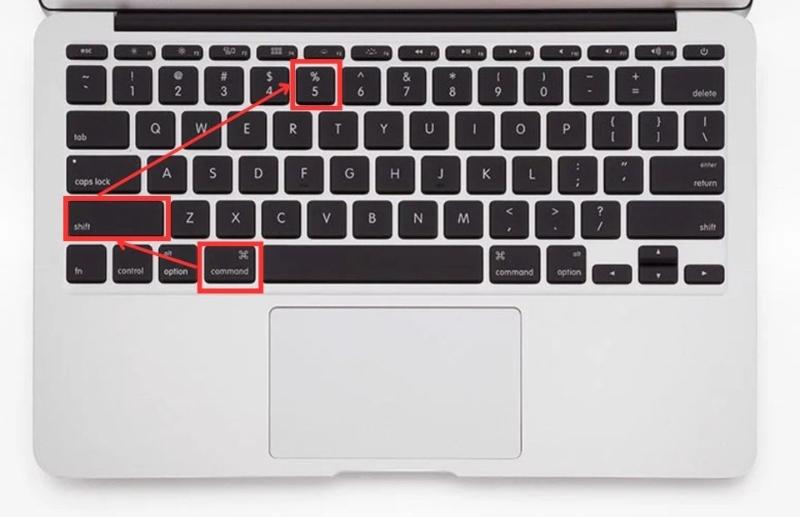
| Shift + Command + 5 | Mở thanh công cụ quay màn hình |
| Command + Control + Esc | Dừng quay màn hình |
| Shift + Command + 5 -> chọn Record | Bắt đầu quay toàn màn hình hoặc một phần |
Cách quay màn hình laptop Windows không cần phần mềm
Sử dụng Xbox Game Bar (có sẵn trên Windows)
Đây là cách nhanh nhất và phổ biến nhất.
Cách thực hiện:
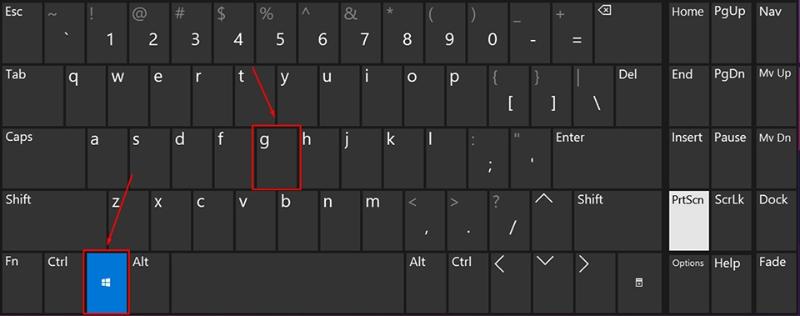
Bước 1: Nhấn tổ hợp phím
👉 Windows + G
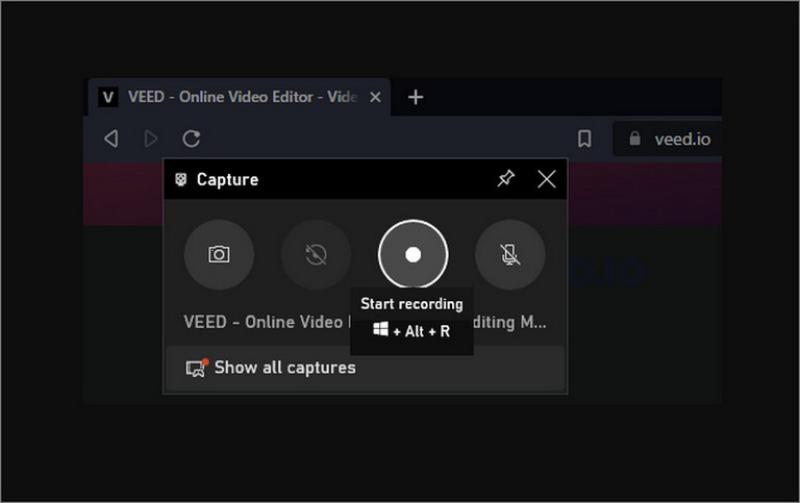
Bước 2: Chọn mục Capture
Bước 3: Nhấn nút Record (●) để bắt đầu quay
Bước 4: Nhấn Stop (■) để dừng
Phím tắt nhanh:
- Bắt đầu quay: Windows + Alt + R
- Bật/tắt mic: Windows + Alt + M
Ưu điểm:
- Không cần cài đặt
- Dễ sử dụng
- Chất lượng video tốt
Nhược điểm:
- Không quay được Desktop (chỉ quay app)
- Không tùy chỉnh nâng cao
Cách quay màn hình có âm thanh trên Windows
Bật âm thanh hệ thống & micro
Bước 1: Mở Game Bar (Windows + G)
Bước 2: Vào mục Audio
Tại đây bạn cần:
- Chọn đúng Microphone
- Kiểm tra System Sounds
👉 Lưu ý quan trọng
Nếu không có tiếng → kiểm tra lại:
- Cài đặt âm thanh Windows
- Tai nghe / loa
- Game Bar mặc định sẽ ghi âm thanh hệ thống, nhưng mic cần bật thủ công
Cách quay màn hình laptop MacBook
Dùng phím tắt có sẵn
Nhấn tổ hợp:
👉 Command + Shift + 5
Các tùy chọn:
-
- Quay toàn màn hình
- Quay một phần màn hình
- Chụp ảnh màn hình
Cách quay:
-
-
- Chọn chế độ quay
- Nhấn Record
- Nhấn Stop trên thanh menu
-
Ưu điểm:
-
-
- Cực kỳ đơn giản
- Không cần phần mềm
-
Các lỗi thường gặp khi quay màn hình và cách khắc phục
Dưới đây là một số lỗi thường gặp khi quay màn hình mà bạn có thể gặp phải:
Video không có âm thanh (Âm thanh hệ thống hoặc Micro)
Đây là lỗi “kinh điển” nhất khi quay màn hình.
Nguyên nhân: Chưa cấp quyền truy cập Micro hoặc chưa chọn đúng nguồn đầu vào âm thanh trong phần mềm.
Cách khắc phục:
- Trên Windows/macOS: Kiểm tra trong cài đặt phần mềm quay (Settings > Audio). Đảm bảo đã chọn đúng thiết bị Output (Loa/Tai nghe) và Input (Microphone).
- Trên Điện thoại: Kiểm tra xem bạn có đang để chế độ “Im lặng” hoặc chưa bật nút “Microphone” khi giữ icon Ghi màn hình ở Trung tâm điều khiển.
- Lưu ý: Một số ứng dụng (như ngân hàng, Netflix) có cơ chế bảo mật chống ghi âm/hình, bạn sẽ không thể lấy được tiếng từ các nguồn này.
Video bị giật, lag hoặc tụt khung hình (FPS thấp)
Video thành phẩm bị đứng hình hoặc không mượt mà như lúc đang thao tác.
Nguyên nhân: Máy tính/điện thoại quá tải (CPU/RAM cao) hoặc thiết lập độ phân giải quá khả năng xử lý của phần cứng.
Cách khắc phục:
- Tắt ứng dụng chạy ngầm: Đóng các trình duyệt web, phần mềm không cần thiết trước khi quay.
- Giảm thông số: Hạ độ phân giải từ 4K xuống 1080p hoặc 720p. Chỉnh tốc độ khung hình (Frame rate) cố định ở mức 30 FPS hoặc 60 FPS.
- Sử dụng tăng tốc phần cứng: Nếu dùng OBS hoặc Premiere, hãy bật tính năng Encode bằng card đồ họa (NVIDIA NVENC hoặc AMD VCE).
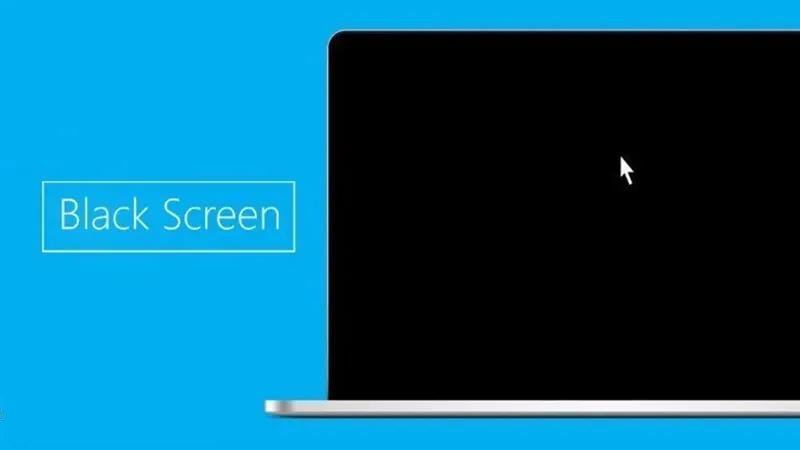
Màn hình đen (Black Screen)
Phần mềm vẫn chạy nhưng video ghi ra chỉ có một màu đen.
Nguyên nhân: Xung đột quyền quản trị hoặc cơ chế bảo vệ nội dung (HDCP).
Cách khắc phục:
- Chạy với quyền Admin: Chuột phải vào phần mềm quay và chọn Run as Administrator.
- Thay đổi chế độ quay: Chuyển từ “Game Capture” sang “Display Capture” (Quay toàn màn hình) hoặc ngược lại.
- Tắt chế độ ẩn cửa sổ: Một số app quay có tính năng “Hide recording window”, đôi khi nó hoạt động sai và ẩn luôn nội dung cần quay.
Dung lượng file quá lớn
Chỉ quay 10 phút nhưng file nặng tới vài GB, khó chia sẻ.
- Nguyên nhân: Chọn sai định dạng lưu trữ hoặc Bitrate quá cao.
- Cách khắc phục:
- Chọn định dạng chuẩn: Luôn ưu tiên đuôi .mp4 với chuẩn nén H.264.
- Điều chỉnh Bitrate: Đối với video 1080p thông thường, mức Bitrate khoảng 5,000 – 8,000 kbps là đủ sắc nét mà dung lượng vẫn tối ưu.
Mất đồng bộ giữa hình và tiếng (Audio Desync)
Càng về cuối video, tiếng càng chạy nhanh hơn hình hoặc ngược lại.
Nguyên nhân: Do sử dụng “Variable Frame Rate” (VFR – Tốc độ khung hình biến thiên).
Cách khắc phục:
- Cài đặt phần mềm ở chế độ Constant Frame Rate (CFR).
- Nếu đã lỡ quay xong và bị lỗi, bạn có thể dùng phần mềm HandBrake để convert lại video về mức khung hình cố định (ví dụ 30 FPS constant).
Mẹo nhỏ để có clip quay màn hình chuyên nghiệp:
- Dọn dẹp Desktop: Ẩn các icon linh tinh và thanh Taskbar để người xem tập trung vào nội dung chính.
- Bật hiển thị con trỏ chuột: Giúp người xem dễ dàng theo dõi các thao tác click của bạn.
- Thử nghiệm 10 giây: Luôn quay thử một đoạn ngắn 10-15 giây và mở lên kiểm tra cả hình lẫn tiếng trước khi bắt đầu buổi quay chính thức.
Trên đây là tổng hợp các cách quay màn hình của máy tính Windows 10/11 và Macbook miễn phí nhanh chóng. Nếu bạn có bất kỳ thắc mắc gì liên hệ chúng tôi theo số hotline: 0979.879.379 để được tư vấn miễn phí.