5+ Cách Sửa Lỗi Màn Hình Chớp Tắt Liên Tục Triệt Để (Update 2026) Leave a comment
Màn hình máy tính bị chớp tắt liên tục không chỉ gây khó chịu, mỏi mắt mà còn là dấu hiệu cảnh báo “sức khỏe” của linh kiện bên trong. Trước khi quyết định mang máy ra tiệm và tốn một khoản chi phí sửa chữa, hãy cùng các chuyên gia kỹ thuật tại đây kiểm tra 7 nguyên nhân phổ biến và cách khắc phục ngay tại nhà cực kỳ đơn giản.
Tại sao màn hình máy tính bị chớp tắt liên tục?
Màn hình máy tính bị chớp tắt liên tục chủ yếu do lỏng hoặc hỏng dây cáp tín hiệu, lỗi Driver card màn hình, tần suất quét (Hz) không phù hợp.
Dưới đây là các nguyên nhân chi tiết kiến màn hình chớp tắt:
- Dây cáp tín hiệu (VGA, HDMI, DisplayPort) lỏng/hỏng: Đây là nguyên nhân phổ biến nhất, khiến tín hiệu giữa máy tính và màn hình bị gián đoạn.
- Driver card đồ họa (VGA) lỗi thời hoặc hỏng: Driver không tương thích hoặc lỗi sẽ khiến màn hình hiển thị không ổn định.
- Tần suất quét (Refresh Rate) không chính xác: Thiết lập tần suất quét không đúng với khả năng của màn hình ( ví dụ: màn hình 60Hz nhưng đặt cao hơn) gây ngáy.
- Lỗi phần cứng màn hình (LCD): Tấm nền LCD hoặc các linh kiện bên trong màn hình bị hỏng/ quá cũ.
- Card màn hình (GPU) bị lỗi: Card đồ họa quá yếu, bị hỏng hoặc quá nhiệt.
- Nguồn điện không ổn định: Nguồn cấp cho màn hình yếu hoặc chập chờn.
- Xung đột phần mềm: Một số ứng dụng không tương thích, đặc biệt là các phần mềm mới cài đặt có thể gây ra hiện tượng này.
Hướng dẫn 5 cách sửa màn hình máy tính bị chớp tắt liên tục
Kiểm tra lại kết nối và nguồn điện
Đôi khi lỗi chỉ nằm ở sợi dây cáp bị lỏng.
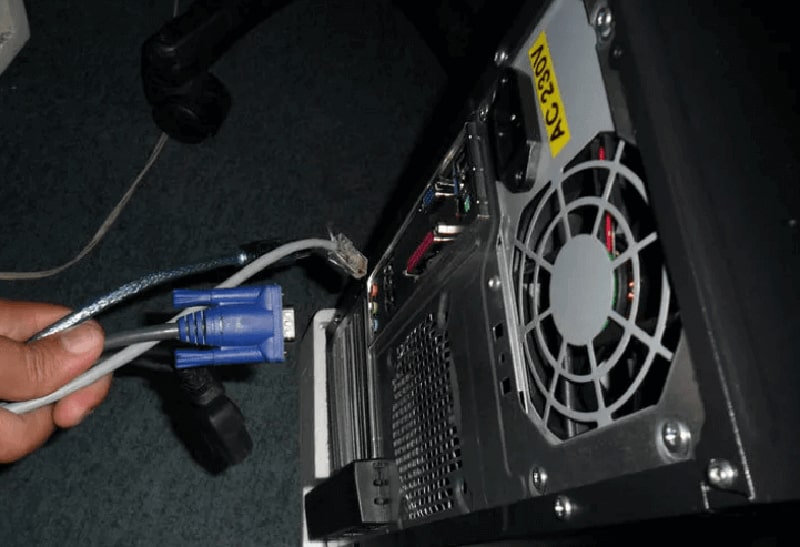
- Hãy rút dây HDMI, DisplayPort hoặc VGA ra và cắm lại thật chắc chắn.
- Nếu có thể, hãy thử thay một sợi dây cáp mới để loại trừ khả năng dây bị đứt ngầm.
- Kiểm tra ổ cắm điện: Đảm bảo nguồn điện cấp cho màn hình ổn định, không dùng chung ổ cắm với các thiết bị công suất lớn như tủ lạnh, máy giặt.
Kiểm tra Task Manager để phân loại lỗi
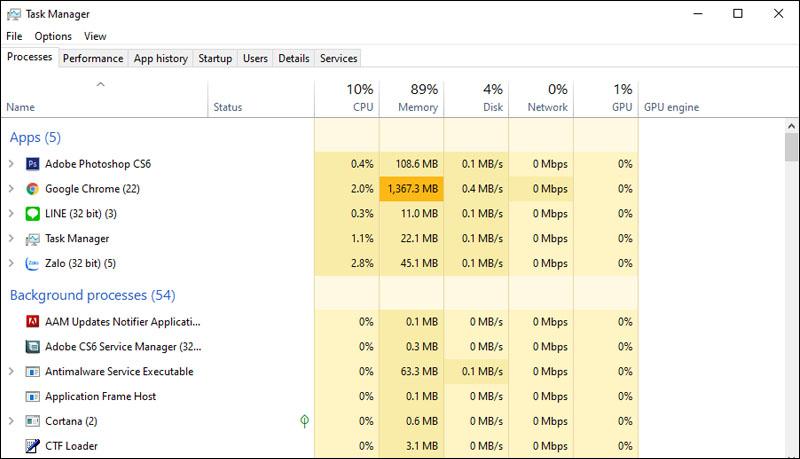
Đây là mẹo cực hay của các kỹ thuật viên: Nhấn Ctrl + Shift + Esc để mở Task Manager.
- Nếu Task Manager cũng bị chớp: Lỗi chắc chắn do Driver hoặc phần cứng màn hình.
- Nếu Task Manager vẫn hiển thị bình thường trong khi màn hình phía sau chớp: Lỗi do một ứng dụng nào đó đang chạy ngầm không tương thích.
Thay đổi tần số quét (Refresh Rate)
Tần số quét không đồng bộ với khả năng của màn hình sẽ gây ra hiện tượng giật, chớp.
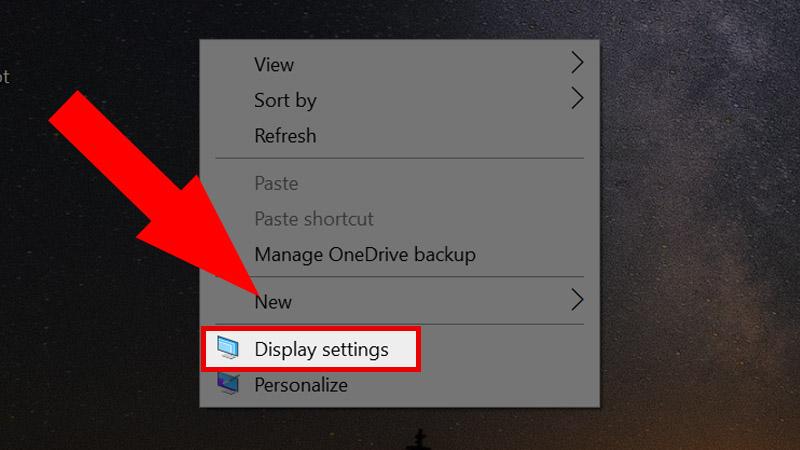
- Nhấn chuột phải vào Desktop -> chọn Display settings.
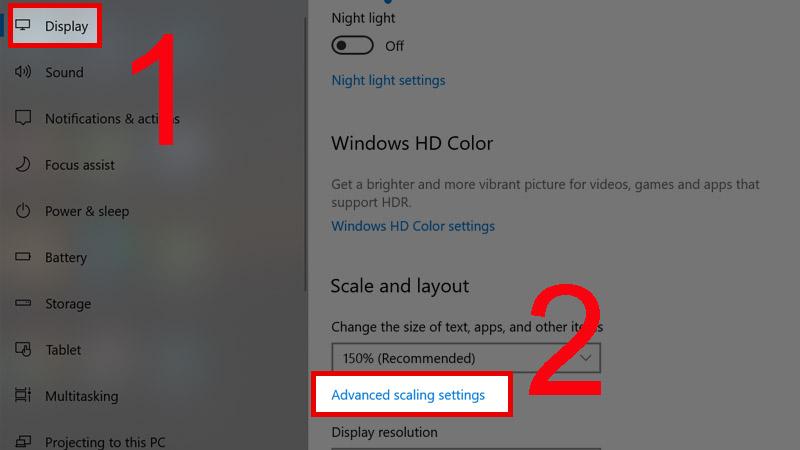
- Chọn Advanced display.
- Tại mục Choose a refresh rate, hãy thử hạ xuống mức 60Hz hoặc 59Hz để kiểm tra độ ổn định.
Xử lý Driver Card màn hình (VGA)
Driver cũ hoặc bị lỗi sau khi cập nhật Windows là nguyên nhân chiếm 60% các vụ chớp màn hình.
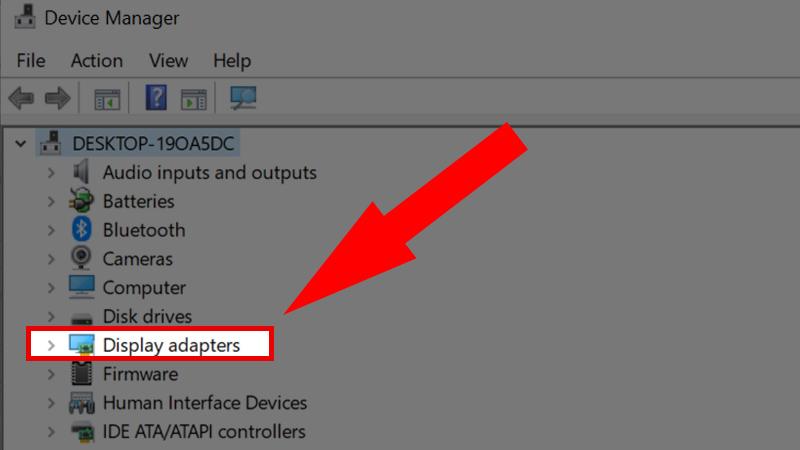
- Nhấn chuột phải vào nút Start -> chọn Device Manager.
- Tìm mục Display adapters, nhấn chuột phải vào tên Card đồ họa (Intel, NVIDIA hoặc AMD).
- Chọn Update driver để cập nhật tự động. Nếu vừa cập nhật xong mới bị lỗi, hãy
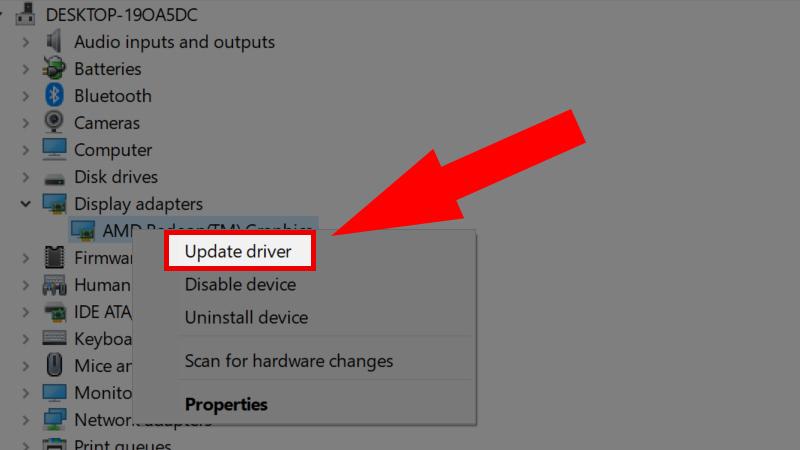
- chọn Roll Back Driver để quay về phiên bản cũ ổn định hơn.
Gỡ bỏ các ứng dụng không tương thích
Một số phần mềm diệt virus hoặc các app tùy chỉnh giao diện thường gây xung đột hệ thống. Hãy thử gỡ bỏ những ứng dụng bạn mới cài đặt gần đây trước khi hiện tượng chớp tắt xảy ra.
Bảng chẩn đoán lỗi phần cứng chuyên sâu
Nếu đã thử 5 bước trên mà vẫn không hết, khả năng cao thiết bị của bạn đã gặp lỗi phần cứng.
| Biểu hiện | Nguyên nhân dự đoán | Hướng xử lý |
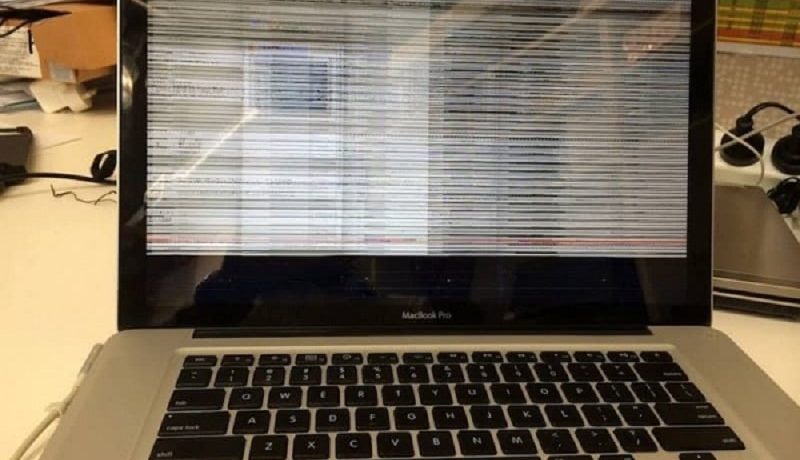
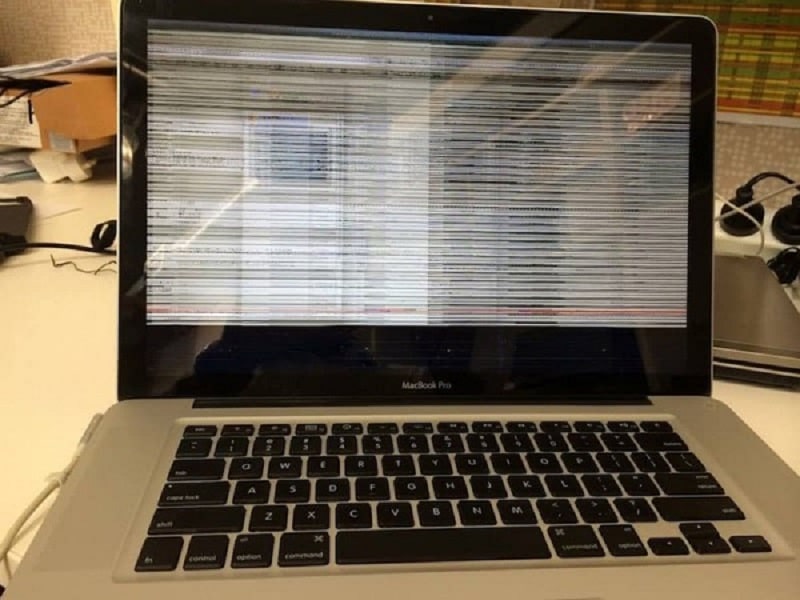
| Màn hình chớp tắt kèm sọc ngang/dọc | Hỏng tấm nền (Panel) | Cần thay màn hình mới |
| Chớp tắt sau đó màn hình tối đen hẳn | Hỏng cao áp hoặc đèn nền | Thay thế mạch cao áp |
| Máy bị treo, chớp tắt khi chơi game nặng | Lỗi Card đồ họa (VGA) | Sửa/Thay Card đồ họa rời |
| Màn hình chớp kèm tiếng kêu lạch cạch | Lỗi bộ nguồn (Adapter) | Thay dây nguồn/Adapter mới |
Những câu hỏi thường gặp (FAQ)
Sửa lỗi màn hình chớp tắt hết bao nhiêu tiền?
- Nếu lỗi do phần mềm/vệ sinh: Chi phí từ 100.000đ – 200.000đ.
- Nếu phải thay cáp màn hình (Laptop): Khoảng 300.000đ – 600.000đ.
- Nếu thay tấm nền (Panel): Thường chiếm 60-70% giá trị màn hình mới.
Màn hình chớp tắt có gây hại cho mắt không?
- Có. Ánh sáng nhấp nháy với tần số cao khiến cơ mắt phải điều tiết liên tục, dẫn đến tình trạng mỏi mắt, nhức đầu và suy giảm thị lực nếu tiếp xúc lâu dài.
Lỗi màn hình chớp tắt có phải do lỏng RAM không?
- Có thể, nhưng không phổ biến. Nếu RAM bị lỏng hoặc bám bụi, máy thường sẽ không lên màn hình hoặc xuất hiện lỗi “màn hình xanh”. Tuy nhiên, đôi khi nó gây ra hiện tượng giật hình nhẹ. Bạn nên vệ sinh lại khe cắm RAM bằng cục tẩy (gôm) nếu các cách sửa lỗi phần mềm không hiệu quả.
Tại sao màn hình chỉ bị chớp tắt khi cắm sạc (Laptop)?
- Đây thường là lỗi do Adapter (cục sạc) không cung cấp đủ nguồn điện ổn định hoặc do xung đột trong cài đặt Power Plan của Windows. Hãy thử chuyển sang chế độ “High Performance” trong cài đặt pin hoặc thử nghiệm với một bộ sạc chính hãng khác để kiểm tra.
Hy vọng bài viết này giúp bạn khắc phục thành công lỗi màn hình. Nếu có bất kỳ thắc mắc nào, hãy liên hệ với chúng tôi qua số hotline: 0979 879 379 để được các kỹ thuật viên hỗ trợ miễn phí!