4 Cách Khắc Phục Lỗi Cốc Cốc Bị Đen Màn Hình Hiệu Quả Nhất Leave a comment
Bạn đang xem video trên Cốc Cốc thì màn hình đột ngột đen thui nhưng âm thanh vẫn phát bình thường? Đây là lỗi hiển thị khá phổ biến mà nhiều người dùng Việt Nam gặp phải, nhưng không phải ai cũng biết cách xử lý đúng cách. Lỗi có thể xuất hiện khi xem phim, lướt web hoặc mở trình duyệt gây gián đoạn công việc và học tập đáng kể. Bài viết dưới đây, Thái Long Computer tổng hợp đầy đủ nguyên nhân và hướng dẫn từng bước khắc phục lỗi Cốc Cốc bị đen màn hình nhanh chóng, hiệu quả.
Lỗi cốc cốc bị đen màn hình là gì?
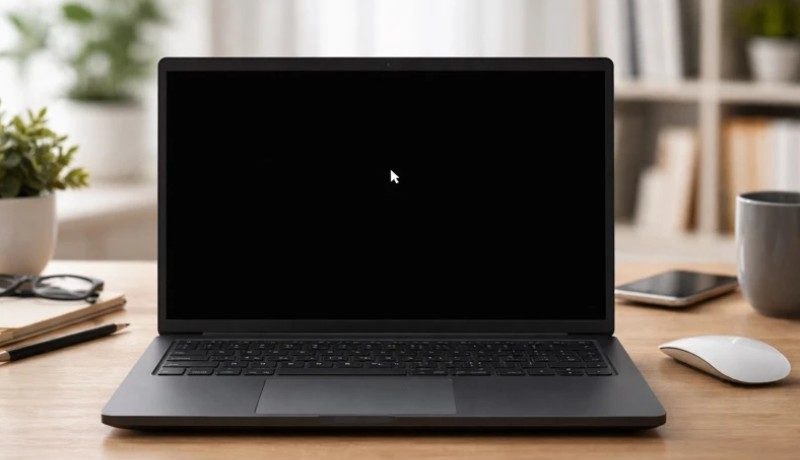
Lỗi Cốc Cốc bị đen màn hình là hiện tượng giao diện trình duyệt Cốc Cốc một phần hoặc toàn bộ hiển thị màu đen thay vì nội dung trang web, xuất phát từ xung đột trong quá trình render đồ họa giữa trình duyệt và hệ thống máy tính.
Lỗi đen màn hình trên Cốc Cốc biểu hiện dưới 3 dạng chính:
- Đen toàn giao diện: Toàn bộ cửa sổ trình duyệt chuyển sang màu đen ngay khi mở Cốc Cốc hoặc sau khi lướt web một thời gian. Người dùng không thể nhìn thấy bất kỳ nội dung nào, kể cả thanh địa chỉ và các tab.
- Đen khi xem video: Khung video trong trình duyệt chuyển sang màu đen, nhưng âm thanh vẫn phát bình thường. Đây là dạng phổ biến nhất và thường liên quan trực tiếp đến xung đột phần cứng khi decode video.
- Đen từng phần giao diện: Một số khu vực trên trang web bị hiển thị sai, tối hoặc bị vỡ giao diện, trong khi các phần khác vẫn hiển thị bình thường.
Những nguyên nhân nào khiến cốc cốc bị đen màn hình?
Tăng Tốc Phần Cứng (Hardware Acceleration):
Tăng tốc phần cứng (Hardware Acceleration) là nguyên nhân hàng đầu gây ra lỗi đen màn hình trên Cốc Cốc, chiếm phần lớn các trường hợp người dùng báo cáo — đặc biệt khi lỗi xảy ra trong lúc xem video hoặc duyệt các trang web nặng về đồ họa.
Cụ thể, tính năng Hardware Acceleration cho phép Cốc Cốc chuyển giao công việc xử lý hình ảnh và video từ CPU sang GPU (card đồ họa). Cơ chế này giúp trình duyệt hoạt động mượt mà hơn trên phần cứng đủ mạnh. Tuy nhiên, khi driver GPU lỗi thời, card đồ họa không tương thích đầy đủ, hoặc tài nguyên GPU đang bị ứng dụng khác chiếm dụng — xung đột xảy ra và màn hình Cốc Cốc chuyển sang màu đen như một phản ứng lỗi từ hệ thống render.
Tiện Ích Mở Rộng:
các tiện ích mở rộng (extensions) từ bên thứ ba có thể gây ra lỗi đen màn hình trên Cốc Cốc bằng cách can thiệp vào quá trình render trang web hoặc tạo xung đột bộ nhớ với engine của trình duyệt.
Cốc Cốc cho phép người dùng cài đặt hàng trăm loại extension khác nhau từ Cốc Cốc Web Store và Chrome Web Store. Một số extension hoạt động bằng cách chèn mã trực tiếp vào giao diện trang web — chẳng hạn như extension chặn quảng cáo, thay đổi giao diện, hay quản lý mật khẩu. Khi mã của extension xung đột với cơ chế render của Cốc Cốc, kết quả là một số vùng giao diện hoặc toàn bộ màn hình bị hiển thị sai, thậm chí đen hoàn toàn.
Phiên bản Cốc Cốc lỗi thời:
Mỗi bản cập nhật Cốc Cốc thường bao gồm các bản vá lỗi hiển thị, sửa xung đột với phiên bản Windows mới và tối ưu hóa cơ chế render. Khi người dùng bỏ qua cập nhật trong thời gian dài, trình duyệt có thể không tương thích với phiên bản driver GPU hoặc hệ điều hành hiện tại, dẫn đến lỗi màn hình đen.
Dữ liệu cache và cookie bị hỏng:
Cache của trình duyệt tích lũy dữ liệu từ hàng nghìn trang web qua thời gian. Khi các file cache bị hỏng hoặc xung đột với nhau, quá trình tải và hiển thị trang web có thể bị gián đoạn, gây ra hiện tượng màn hình đen cục bộ trên một số trang nhất định.
Xung đột phần mềm chạy nền:
Một số chương trình antivirus, phần mềm tối ưu hệ thống hoặc ứng dụng chiếm nhiều tài nguyên GPU (như phần mềm xử lý video, game) đang chạy song song có thể tạo ra xung đột tài nguyên với Cốc Cốc, khiến trình duyệt không đủ tài nguyên GPU để render đúng cách.
Cách khắc phục lỗi cốc cốc bị đen màn hình hiệu quả nhất
Dưới đây là hướng dẫn chi tiết từng bước, được sắp xếp từ giải pháp nhanh và đơn giản nhất đến biện pháp can thiệp sâu hơn:
1. Tắt tăng tốc phần cứng trên cốc cốc
Tắt Hardware Acceleration là bước đầu tiên và hiệu quả nhất cần thực hiện khi Cốc Cốc bị đen màn hình, bởi đây là nguyên nhân phổ biến nhất và cách khắc phục cho kết quả ngay lập tức mà không ảnh hưởng đến dữ liệu duyệt web.
Để tắt Hardware Acceleration trên Cốc Cốc, bạn thực hiện theo các bước sau:
- Mở trình duyệt Cốc Cốc trên máy tính
- Nhấp vào biểu tượng Cài đặt (bánh răng) ở góc trên bên trái
- Chọn Quyền riêng tư và bảo mật trong menu bên trái
- Kéo xuống mục Hệ thống (System)
- Tắt công tắc “Sử dụng chế độ tăng tốc phần cứng khi khả dụng” (Use Hardware Acceleration when available)
- Nhấn Khởi động lại (Relaunch) để áp dụng thay đổi
Sau khi khởi động lại, kiểm tra xem lỗi đen màn hình còn xuất hiện không. Trong phần lớn trường hợp, bước này giải quyết hoàn toàn vấn đề.
Lưu ý: Việc tắt Hardware Acceleration có thể khiến trình duyệt chạy chậm hơn một chút trên các trang web đồ họa nặng, nhưng đây là đánh đổi cần thiết để đảm bảo hiển thị ổn định.
2. Vô hiệu hóa hoặc xóa tiện ích mở rộng
Vô hiệu hóa từng tiện ích mở rộng giúp xác định chính xác extension nào đang gây ra xung đột dẫn đến màn hình đen, thay vì xóa tất cả cùng một lúc và mất các cài đặt cá nhân hóa quan trọng.
Thực hiện theo hai bước sau:
Mở cửa sổ Cốc Cốc ở chế độ ẩn danh (Ctrl + Shift + N). Nếu màn hình hiển thị bình thường ở chế độ ẩn danh, nguyên nhân chắc chắn là một trong các extension.
Bước xác định extension lỗi:
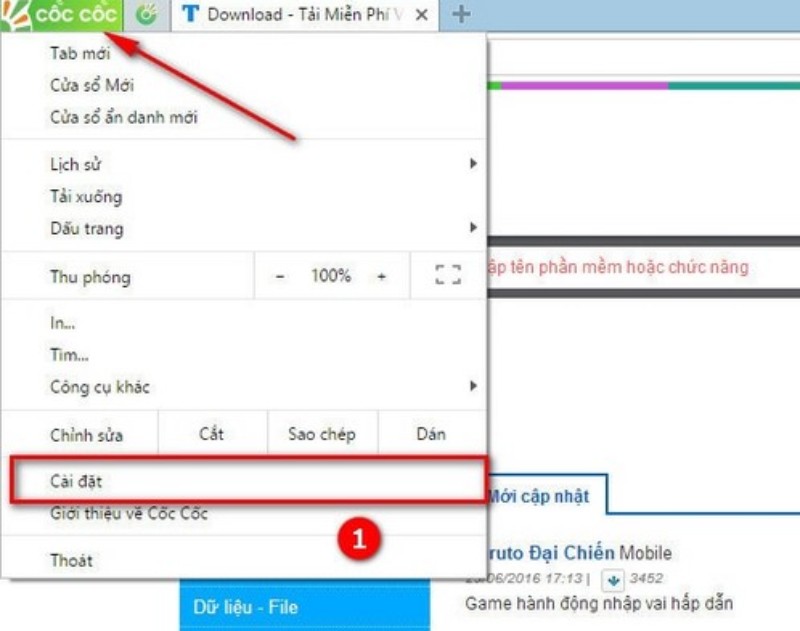
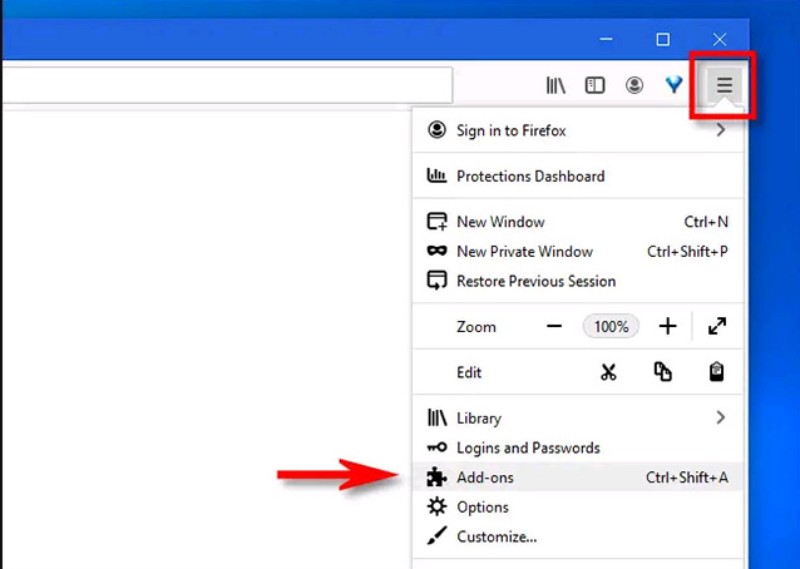
- Nhấp vào biểu tượng Cài đặt → chọn Tiện ích (Extensions)
- Tắt tất cả extension bằng cách gạt công tắc sang trái
- Khởi động lại Cốc Cốc và kiểm tra lỗi
- Nếu hết lỗi, bật từng extension một, mỗi lần bật lại kiểm tra để tìm ra “thủ phạm”
- Khi xác định được extension gây lỗi, nhấn Xóa (Remove) để gỡ bỏ hoàn toàn
Các extension cần đặc biệt nghi ngờ bao gồm: extension thay đổi giao diện (dark mode, custom CSS), extension chặn quảng cáo cũ, và các extension capture màn hình hoặc record video.
3. Xóa cache, cookie và khởi động lại cốc cốc
Xóa toàn bộ dữ liệu duyệt web bao gồm cache và cookie là bước tiếp theo khi hai cách trên chưa giải quyết được lỗi màn hình đen, đặc biệt hiệu quả khi lỗi chỉ xuất hiện trên một số trang web nhất định.
Để xóa cache và cookie trên Cốc Cốc, thực hiện như sau:
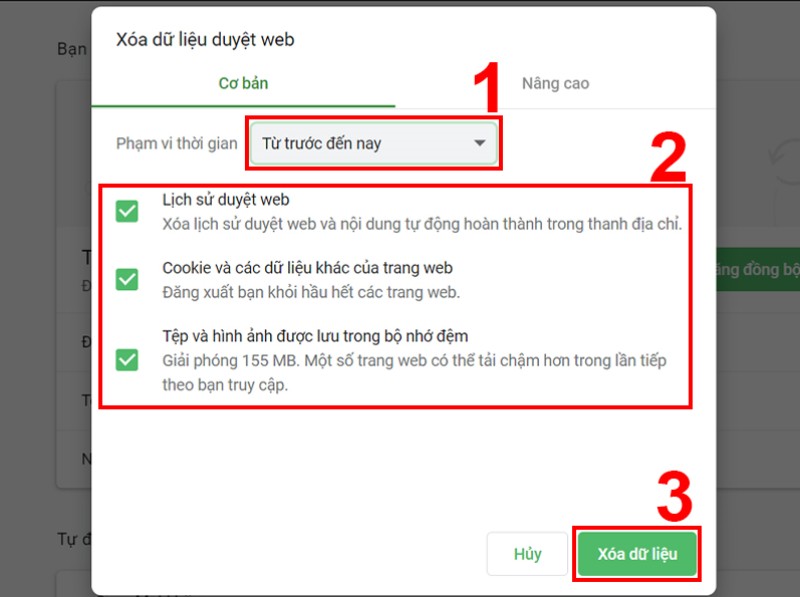
- Nhấp chuột phải vào biểu tượng Cốc Cốc → chọn Công cụ khác (More Tools)
- Chọn Xóa dữ liệu duyệt (Clear Browsing Data)
- Tại mục Phạm vi thời gian, chọn “Từ trước đến nay” (All Time) để xóa toàn bộ
- Tick chọn đầy đủ 3 mục: Lịch sử duyệt web, Cookies và dữ liệu trong bộ nhớ đệm, Tệp và hình ảnh được lưu trong bộ nhớ đệm
- Nhấn Xóa dữ liệu (Clear Data) và chờ quá trình hoàn tất
- Đóng và mở lại Cốc Cốc, sau đó kiểm tra lỗi
Lưu ý: Xóa cookie sẽ khiến bạn bị đăng xuất khỏi tất cả tài khoản đang đăng nhập trên trình duyệt. Hãy đảm bảo bạn nhớ mật khẩu hoặc lưu lại trước khi thực hiện bước này.
4. Khôi phục cài đặt mặc định hoặc cài đặt lại cốc cốc
Khôi phục cài đặt gốc hoặc cài đặt lại Cốc Cốc là biện pháp cuối cùng cần áp dụng khi tất cả các bước trên không giải quyết được lỗi màn hình đen, giúp loại bỏ triệt để mọi cấu hình xung đột tích lũy theo thời gian sử dụng.
Khôi phục cài đặt về mặc định:
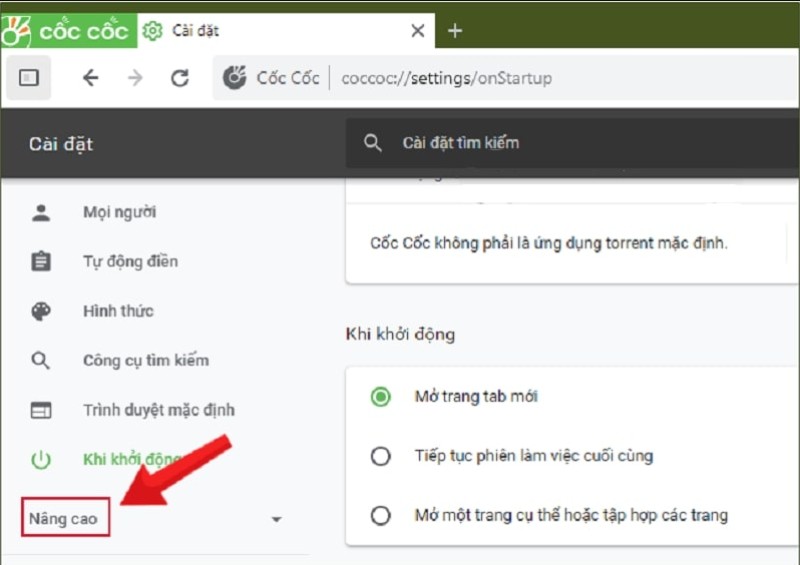
- Vào Cài đặt → kéo xuống cuối trang chọn Nâng cao (Advanced)
- Tại mục mũi tên xổ xuống, chọn Đặt lại chế độ cài đặt (Reset Settings)
- Chọn Khôi phục cài đặt về mặc định ban đầu (Restore settings to their original defaults)
- Nhấn Đặt lại các tùy chọn cài đặt để xác nhận
Cài đặt lại Cốc Cốc hoàn toàn:
- Truy cập Control Panel → Programs and Features → tìm và gỡ cài đặt Cốc Cốc
- Tải phiên bản mới nhất từ trang chính thức coccoc.com
- Cài đặt lại và kiểm tra lỗi
Sau khi cài đặt lại, Cốc Cốc sẽ hoạt động như lần đầu tiên cài đặt toàn bộ cấu hình xung đột, extension lỗi, và cache hỏng đều được xóa sạch hoàn toàn.
Xử lý lỗi cốc cốc bị đen màn hình khi xem video
Cốc Cốc bị đen màn hình khi xem video là tình huống đặc cần xử lý riêng biệt, lỗi này thường do xung đột trực tiếp giữa cơ chế decode video phần cứng (hardware video decoding) và driver GPU, khác với lỗi đen màn hình toàn giao diện.
Các bước xử lý lỗi đen màn hình khi xem video trên Cốc Cốc:
- Bước 1 — Thay đổi kích thước cửa sổ: Ngay khi video bị đen, hãy thử nhấn phím F11 để chuyển sang chế độ toàn màn hình, sau đó nhấn lại để thoát. Hoặc kéo thay đổi kích thước cửa sổ trình duyệt. Thao tác này đôi khi buộc trình duyệt render lại khung hình và giải quyết lỗi tạm thời.
- Bước 2 — Tắt Hardware Acceleration (xem Cách 1 ở trên): Đây là bước hiệu quả nhất cho lỗi đen màn hình khi xem video, vì khi tắt Hardware Acceleration, Cốc Cốc sẽ chuyển sang decode video bằng phần mềm (software decoding) thay vì phần cứng — loại bỏ hoàn toàn xung đột GPU.
- Bước 3 — Thử trình duyệt khác để xác nhận lỗi: Mở cùng đường link video trên Chrome hoặc Firefox. Nếu video hiển thị bình thường trên trình duyệt khác, xác nhận lỗi hoàn toàn nằm ở phía Cốc Cốc và cần tiếp tục các bước xử lý chuyên sâu hơn.
- Bước 4 — Cập nhật driver GPU: Truy cập trang chủ của nhà sản xuất card đồ họa (NVIDIA, AMD, hoặc Intel) và tải driver mới nhất phù hợp với model card đồ họa của bạn. Driver cũ là nguyên nhân phổ biến gây ra xung đột khi decode video phần cứng.
Lưu ý: Nếu chỉ bị đen màn hình ở một số trang video cụ thể (ví dụ YouTube nhưng không phải Facebook), nguyên nhân có thể là trang web đó đang dùng codec video mới (VP9, AV1) mà driver GPU cũ chưa hỗ trợ tốt.
Hy vọng các cách khắc phục Cốc Cốc bị đen màn hình trên đây đã giúp bạn xử lý được vấn đề đang gặp phải. Nếu đã thử tất cả các bước nhưng lỗi vẫn còn, rất có thể máy tính của bạn cần được kiểm tra phần cứng chuyên sâu hơn. Hãy để lại bình luận bên dưới Thái Long Computer sẵn sàng hỗ trợ bạn miễn phí. Nếu thấy bài viết hữu ích, đừng quên chia sẻ cho bạn bè và người thân cùng biết nhé!