5 Cách Sửa Màn Hình Google Bị Lệch Đơn Giản, Thành Công 100% Leave a comment
Bạn đang truy cập Google để làm việc hoặc giải trí nhưng bỗng nhiên thấy màn hình bị lệch sang một bên, xuất hiện khoảng đen, hoặc thanh công cụ biến mất? Tình trạng màn hình Google bị lệch không chỉ gây khó chịu mà còn cản trở thao tác của bạn.
Đừng lo lắng, đây thường chỉ là lỗi thiết lập phần mềm. Bài viết này sẽ hướng dẫn bạn 5 cách xử lý triệt để vấn đề này chỉ trong vài phút.
Tại sao màn hình Google bị lệch?
Trước khi bắt tay vào sửa, bạn cần xác định nguyên nhân để chọn cách xử lý phù hợp nhất. Các nguyên nhân phổ biến bao gồm:
- Thiết lập hiển thị sai: Độ phân giải màn hình hoặc tỷ lệ khung hình (Zoom) không phù hợp với kích thước màn hình thực tế, gây ra hiện tượng lệch, co nhỏ hoặc phóng to quá mức.
- Xung đột tiện ích mở rộng: Các tiện ích mở rộng, đặc biệt là các phần mềm thay đổi giao diện, có thể gây ra lỗi hiển thị.
- Xung đột Driver card màn hình: Driver đồ họa trên máy tính quá cũ hoặc lỗi thời có thể khiến trình duyệt hiển thị không chính xác.
- Virus/Phần mềm độc hại: Malware xâm nhập làm thay đổi hệ thống hoặc làm gián đoạn các tệp tin của trình duyệt.
- Lỗi cập nhật hoặc phiên bản Chrome cũ: Trình duyệt lỗi thời không tương thích với giao diện mới hoặc bị lỗ trong quá trình cập nhật.
Cách khắc phục nhanh lỗi trên trình duyệt Google Chrome
Nếu bạn thấy chỉ có trang Google bị lệch còn các ứng dụng khác vẫn bình thường, hãy thử các cách sau:
Đưa tỉ lệ hiển thị về mặc định (100%)
Đây là lỗi phổ biến nhất. Đôi khi bạn vô tình giữ phím Ctrl và xoay con lăn chuột khiến màn hình bị lệch hoặc chữ quá to.
- Cách làm: Nhấn tổ hợp phím Ctrl + 0 (Windows) hoặc Command + 0 (Mac).
- Kết quả: Trình duyệt sẽ ngay lập tức quay về tỉ lệ chuẩn 100%.
Thoát chế độ toàn màn hình (Full Screen)
Nếu màn hình bị mất hết các thanh công cụ phía trên và dưới, có thể bạn đang ở chế độ toàn màn hình.
- Cách làm: Nhấn phím F11 trên bàn phím.
- Mẹo: Nếu bạn dùng laptop, có thể cần nhấn tổ hợp Fn + F11.
Khôi phục cài đặt gốc của Chrome
Nếu đã thử 2 cách trên vẫn không được, hãy Reset trình duyệt:
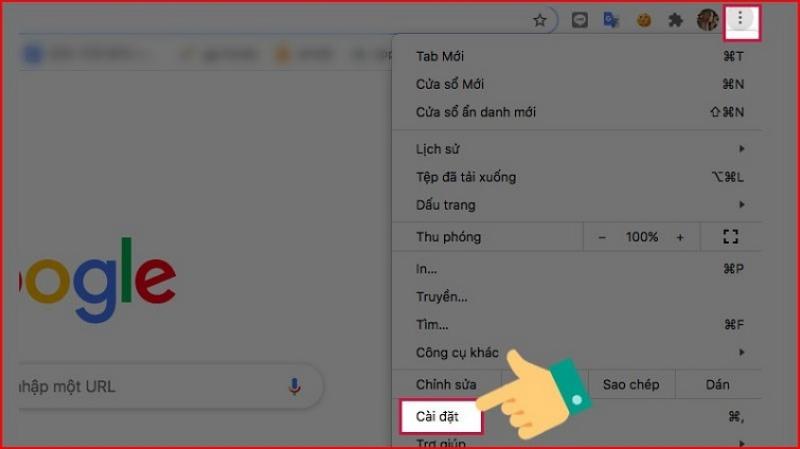
Bước 1: Nhấp vào dấu 3 chấm ở góc trên bên phải > chọn Cài đặt.
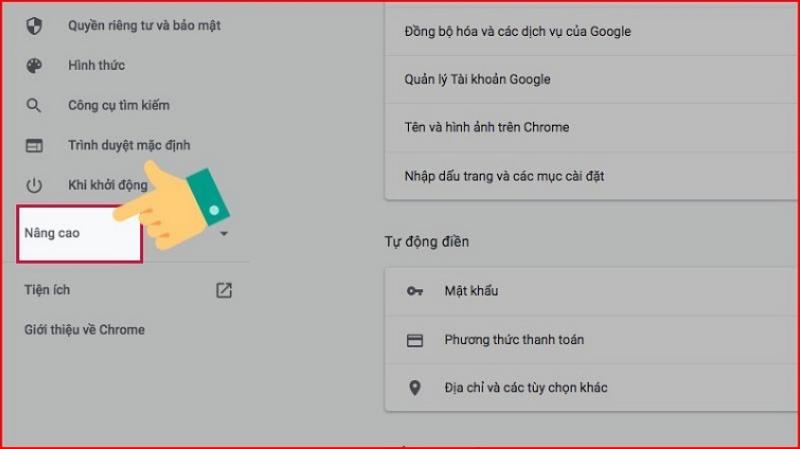
Bước 2: Cuộn xuống và nhấp vào Nâng cao để mỏ rộng tùy chọn.
Bước 3: Trong thư mục Đặt lại các tùy chọn cài đặt, chọn khôi phục cài đặt về mặc định ban đầu
Bước 4: Xác nhận bằng cách nhấp và Đặt lại các tùy chọn cài đặt.
Chỉnh sửa cài đặt hiển thị trên hệ điều hành (Windows)
Nếu toàn bộ màn hình máy tính đều bị lệch (không chỉ riêng Google), bạn cần can thiệp vào hệ thống.
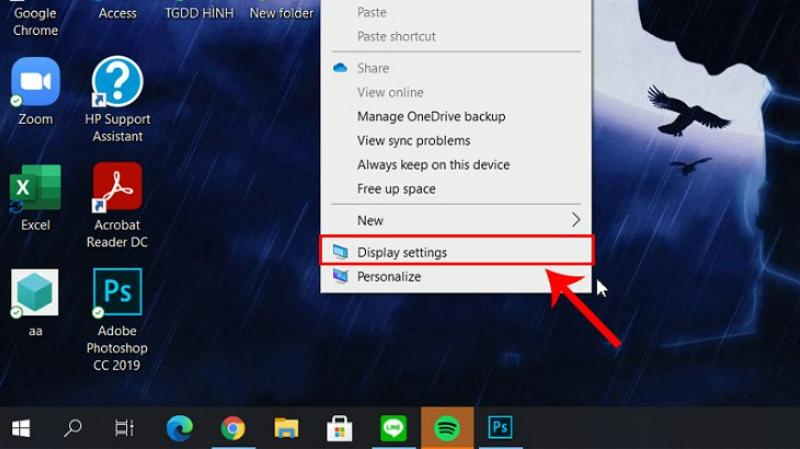
Căn chỉnh lại Độ phân giải (Display Resolution)
Việc chọn sai độ phân giải sẽ khiến hình ảnh bị méo hoặc bị đẩy lệch sang một bên.
- Nhấn chuột phải vào khoảng trống trên màn hình Desktop -> Chọn Display settings.
- Tại mục Display resolution, bạn nhấp vào ô tùy chọn và tìm dòng có chữ (Recommended). Đây là độ phân giải chuẩn nhất cho màn hình của bạn.
Chỉnh lại tỉ lệ Scale & Layout
- Cũng tại cửa sổ Display settings, tìm mục Scale and layout.
- Đảm bảo tỉ lệ đang ở mức 100% (Recommended). Nếu để mức quá cao, các icon và trang web Google sẽ bị tràn ra ngoài khung hình.
Mẹo phòng tránh lỗi hiển thị google đơn giản
Để tránh tình trạng “đang dùng thì màn hình bị lệch”, bạn nên lưu ý:
- Cập nhật Driver Card màn hình: Thường xuyên kiểm tra và cập nhật Driver tại mục Device Manager để đảm bảo phần cứng hoạt động ổn định.
- Kiểm tra cáp kết nối: Đảm bảo dây HDMI hoặc VGA được cắm chắc chắn, không bị lỏng lẻo.
- Sử dụng phím tắt cẩn thận: Tránh nhấn nhầm các tổ hợp phím lạ khi đang thao tác nhanh.
Một số câu hỏi thường gặp về tình trạng lỗi hiển thị google hiện nay
Màn hình bị lệch có phải do hỏng phần cứng không?
- Đa số trường hợp là do cài đặt phần mềm. Tuy nhiên, nếu bạn thấy có các sọc màu đi kèm hoặc đã chỉnh mọi cách không được, hãy mang máy đến trung tâm bảo hành để kiểm tra tấm nền màn hình.
Tại sao màn hình Google bị đen một bên?
- Đây thường là dấu hiệu của việc sai độ phân giải hoặc cáp tín hiệu bị nhiễu. Hãy thử rút cáp màn hình ra và cắm lại thật chặt.
Hy vọng với những hướng dẫn trên, bạn đã khắc phục thành công lỗi màn hình Google bị lệch. Nếu bạn có bất kỳ câu hỏi nào hoặc vẫn gặp khó khăn, hãy để lại bình luận phía dưới để chúng mình hỗ trợ nhé!