Cách kiểm tra Windows bản quyền chi tiết nhất 2026 tại đây Leave a comment
Cách Kiểm Tra Windows Bản Quyền – Hướng Dẫn Chi Tiết 2026
Bạn đang muốn biết cách kiểm tra Windows bản quyền trên máy tính của mình? Bài viết này sẽ hướng dẫn bạn từng bước đơn giản, nhanh chóng và chính xác nhất.
1. Như Thế Nào Là Windows Bản Quyền?
Windows bản quyền là phiên bản được Microsoft cấp phép hợp lệ. Hệ điều hành này có key kích hoạt chính thức từ nhà sản xuất. Máy tính sử dụng Windows bản quyền được cập nhật đầy đủ và bảo mật tốt hơn. Người dùng cũng được hỗ trợ kỹ thuật trực tiếp từ Microsoft.
Ngược lại, Windows không bản quyền thường bị giới hạn tính năng. Hệ thống có thể bị chặn cập nhật bảo mật quan trọng. Điều này gây ra nhiều rủi ro cho dữ liệu và thiết bị của bạn.

2. Tại Sao Cần Xác Minh Tình Trạng Kích Hoạt Windows?
Việc xác minh giúp bạn biết máy có đang hoạt động hợp lệ không. Nhiều máy tính mua lại hoặc cài lại có thể dùng Windows lậu. Điều này ảnh hưởng trực tiếp đến hiệu suất và độ ổn định của hệ thống.
Ngoài ra, Windows không hợp lệ dễ bị tấn công bởi virus và mã độc. Doanh nghiệp sử dụng phần mềm không bản quyền có thể bị xử phạt pháp lý. Kiểm tra sớm giúp bạn chủ động xử lý vấn đề kịp thời.

3. Hướng Dẫn Từng Bước Xác Minh Bản Quyền Windows
Cách 1: Kiểm Tra Qua Phần Cài Đặt (Settings)
- Nhấn tổ hợp phím Windows + I để mở Settings.
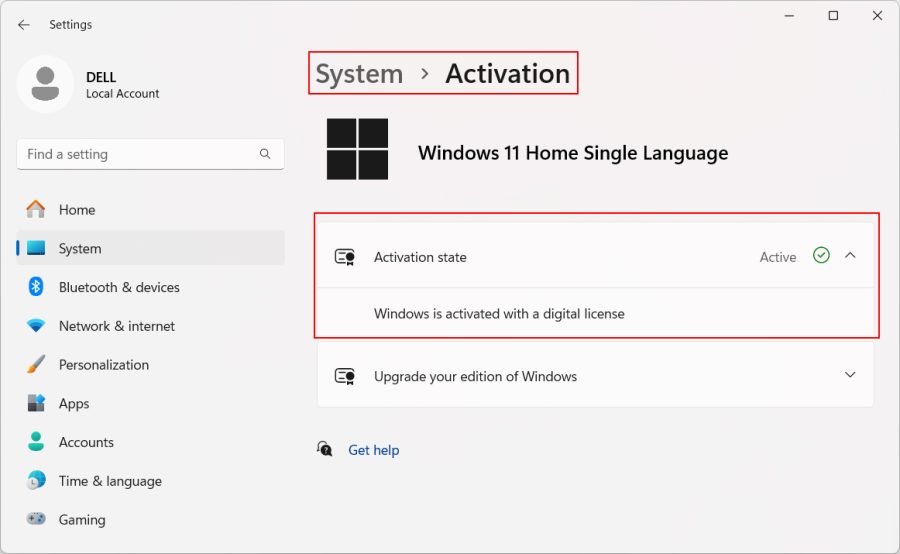
- Chọn mục Update & Security (Windows 10) hoặc System (Windows 11).
- Nhấp vào Activation ở thanh menu bên trái.
- Kiểm tra dòng trạng thái hiển thị trên màn hình.
✅ Nếu hiện “Windows is activated” – máy bạn đang dùng bản hợp lệ.
❌ Nếu hiện “Windows is not activated” – cần kích hoạt lại ngay.
Cách 2: Kiểm Tra Bằng Command Prompt (CMD)
- Nhấn Windows + R, gõ
cmd, rồi nhấn Enter. - Gõ lệnh sau vào cửa sổ CMD:
slmgr /xpr- Nhấn Enter và chờ hộp thoại xuất hiện.
- Đọc thông báo hiển thị trong hộp thoại đó.
✅ “The machine is permanently activated” nghĩa là Windows đã kích hoạt vĩnh viễn.
⚠️ Nếu thấy ngày hết hạn – đây là bản kích hoạt tạm thời.

Cách 3: Kiểm Tra Bằng PowerShell
- Nhấn Windows + X, chọn Windows PowerShell.
- Nhập lệnh sau và nhấn Enter:
Get-WmiObject -query 'select * from SoftwareLicensingProduct' | where {$_.LicenseStatus -eq 1}- Xem kết quả hiển thị trong cửa sổ PowerShell.
✅ Nếu có kết quả trả về – Windows của bạn đang được kích hoạt hợp lệ.

Bước 4: Xem Thông Tin Trên Nhãn COA
Nhãn COA (Certificate of Authenticity) thường dán dưới đáy laptop. Đây là tem xác nhận bản quyền từ Microsoft đi kèm thiết bị. Bạn có thể dùng product key trên tem để kích hoạt lại nếu cần.
Kết Luận
Trên đây là tổng hợp các cách kiểm tra Windows bản quyền chi tiết và đơn giản nhất. Bạn hoàn toàn có thể tự thực hiện mà không cần kỹ năng kỹ thuật cao. Hãy kiểm tra ngay hôm nay để đảm bảo máy tính hoạt động an toàn và ổn định.
Việc dùng Windows hợp lệ giúp bảo vệ dữ liệu và nâng cao hiệu suất làm việc. Đây là bước cơ bản nhưng rất quan trọng với mọi người dùng.
Thái Long Computer chuyên cung cấp laptop doanh nghiệp chính hãng như Dell Latitude, Lenovo ThinkPad, HP EliteBook, Asus ExpertBook và MSI Business với hiệu năng ổn định, độ bền cao và bảo hành uy tín.
✅ Hàng chính hãng
✅ Tư vấn đúng nhu cầu
✅ Hỗ trợ doanh nghiệp
✅ Báo giá nhanh – giá tốt
☎ Hotline: 0979 879 379
🌐 Website: https://thailongcomputer.com
Liên hệ ngay để được tư vấn miễn phí !