
Hướng dẫn kết nối 2 laptop với nhau bằng wifi Leave a comment
Kết nối và chia sẻ dữ liệu giữa các laptop, laptop hiện nay là một phương pháp vô cùng tiện lợi cho công việc và học tập. Bài viết này sẽ hướng dẫn bạn cách kết nối 2 laptop với nhau qua WiFi đơn giản. Hãy cùng Thái Long Computer tìm hiểu nhé!
Lợi ích khi kết nối 2 laptop với nhau qua WiFi
Kết nối laptop bằng WiFi giúp dễ dàng kết nối laptop mọi lúc mọi nơi mà không cần dụng cụ nối như USB, dây cáp hay phải cùng một mạng LAN. Phương pháp này giúp cho bạn có thể kết nối, truyền dữ liệu giữa các laptop với nhau mà không cần thông qua thiết bị hay cùng một mạng kết nối.
Trong trường hợp không có mạng Internet chung thì đây là phương pháp tối ưu dành cho bạn.
Hướng dẫn cách kết nối 2 laptop qua WiFi chi tiết
Kết nối 2 laptop Windows 7 với nhau qua WiFi
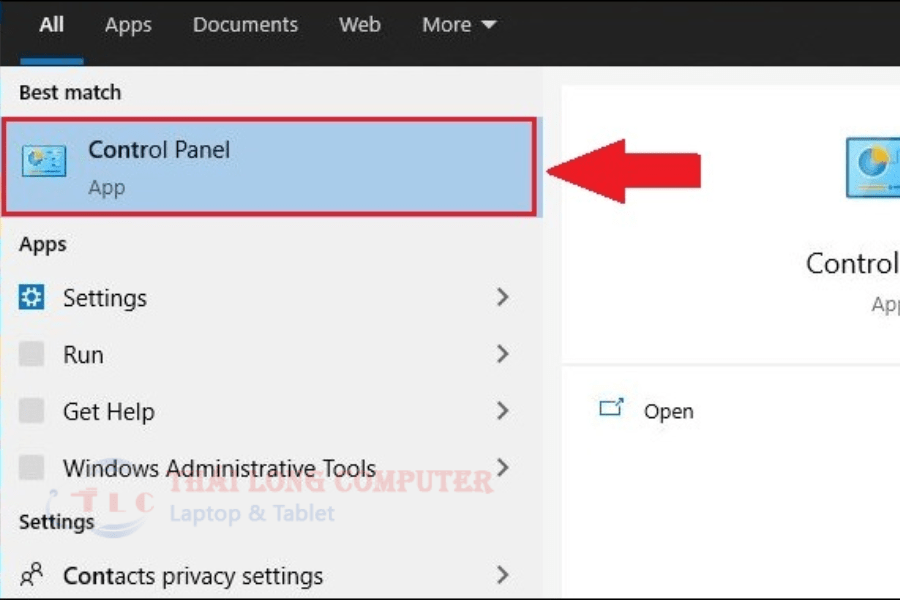
Bước 1: Mở cửa sổ Control Panel.
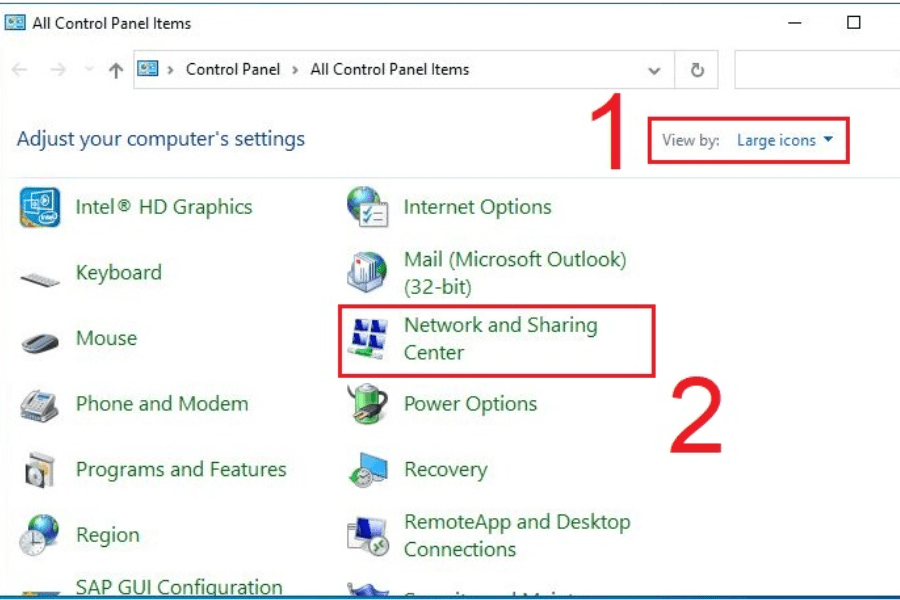
Bước 2: Chọn view Large icons > Chọn mục Network and Sharing Center.
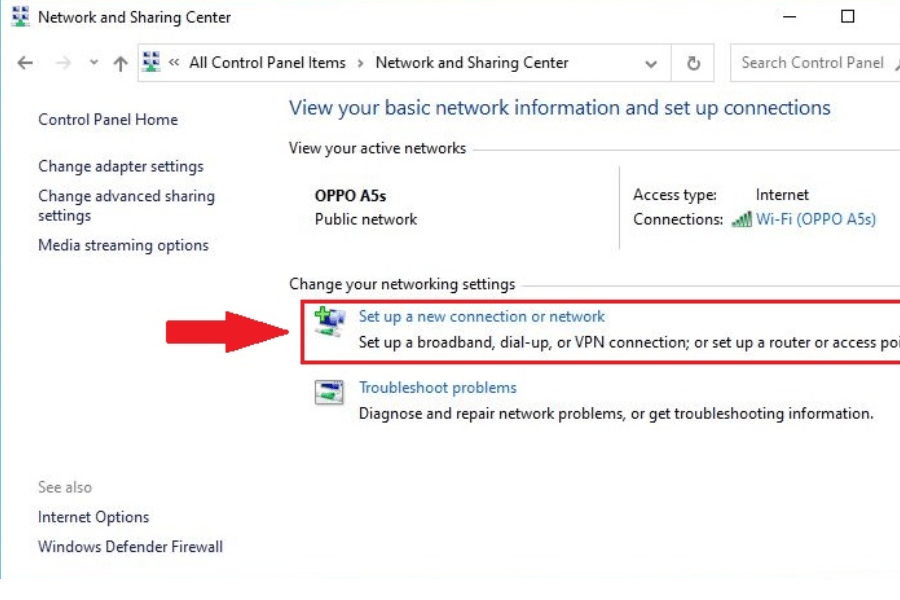
Bước 3: Chọn mục Set up a new conection or network.
Bước 4: Chọn mục Set up wireless ad hoc (computer-to-computer) network.
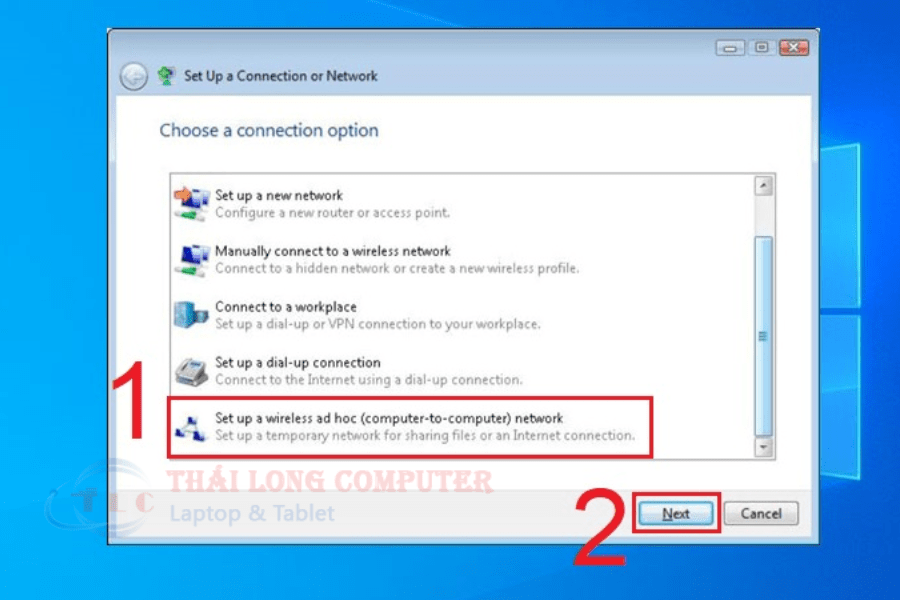
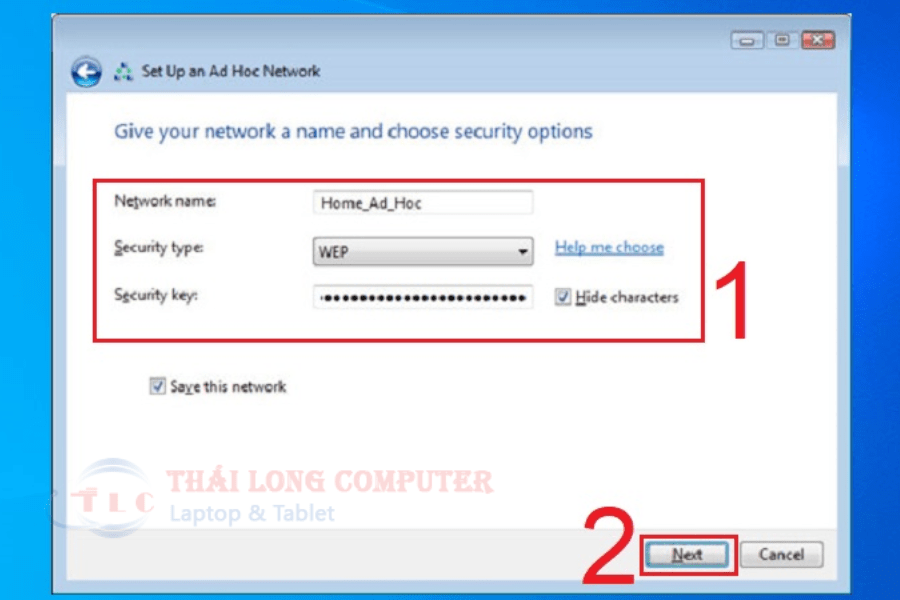
Bước 5: Thêm Network name và Security key > Chọn Next để hoàn tất.
Kết nối 2 laptop Windows 10 với nhau qua WiFi
Để kết nối 2 laptop Windows 10 thì chỉ cần phát WiFi ở 1 máy chạy Windows 10 rồi truy cập WiFi ở laptop còn lại là được.
+ Bước 1: Mở cửa sổ Settings (Cài đặt).
+ Bước 2: Chọn mục Network & Internet.
+ Bước 3: Chọn Mobile hotspot > Bật sang chế độ ON.
Nếu bạn muốn chỉnh sửa lại tên WiFi và mật khẩu hãy nhấp Edit để chỉnh sửa nhé!