Cách sửa lỗi thanh Taskbar bị đơ hiệu quả 100% trên Windows Leave a comment
Thanh taskbar bị đơ là một trong những lỗi Windows phổ biến nhất, khiến bạn không thể click vào Start Menu, thanh tìm kiếm hay các biểu tượng ứng dụng. Lỗi này không nguy hiểm nhưng rất khó chịu nếu xảy ra giữa lúc làm việc. Bài viết dưới đây hướng dẫn từng bước sửa lỗi thanh taskbar bị đơ trên Windows 10 và Windows 11, từ cách đơn giản nhất đến nâng cao.
1. Nguyên nhân khiến thanh taskbar bị đơ
Trước khi sửa, cần hiểu tại sao lỗi này xảy ra để chọn đúng cách khắc phục:
- Tiến trình Windows Explorer bị treo: Explorer.exe là tiến trình quản lý giao diện Windows, bao gồm cả taskbar. Khi nó gặp sự cố, taskbar lập tức đơ theo.
- Cập nhật Windows lỗi: Một số bản cập nhật không tương thích có thể làm taskbar hoạt động bất thường ngay sau khi cài.
- Xung đột phần mềm thứ ba: Các ứng dụng can thiệp vào giao diện hệ thống như phần mềm diệt virus, customize UI đôi khi gây xung đột.
- File hệ thống bị hỏng: Các file DLL hoặc registry liên quan đến Shell bị lỗi sẽ làm taskbar mất phản hồi.
- RAM hoặc CPU quá tải: Khi tài nguyên hệ thống cạn kiệt, taskbar là một trong những thứ đầu tiên bị ảnh hưởng.
2. Khởi động lại Windows Explorer – Cách nhanh nhất
Đây là bước đầu tiên nên thử, giải quyết được khoảng 70% trường hợp taskbar bị đơ.
Cách thực hiện:
- Nhấn tổ hợp phím Ctrl + Shift + Esc để mở Task Manager.
- Tìm tiến trình Windows Explorer trong danh sách.
- Click chuột phải vào Windows Explorer, chọn Restart.
- Màn hình sẽ nháy một cái rồi taskbar tự làm mới lại.
Nếu Task Manager cũng không mở được, nhấn Ctrl + Alt + Delete rồi chọn Task Manager từ màn hình xanh. Toàn bộ thao tác chỉ mất khoảng 30 giây và không ảnh hưởng đến dữ liệu đang mở.

3. Dùng Command Prompt để khởi động lại Explorer
Trong trường hợp Task Manager không phản hồi, bạn vẫn có thể dùng Command Prompt để xử lý.
Cách thực hiện:
- Nhấn Windows + R, gõ
cmd, nhấn Enter. - Gõ lần lượt hai lệnh sau:
taskkill /f /im explorer.exe
start explorer.exe
- Nhấn Enter sau mỗi lệnh. Màn hình sẽ tắt taskbar một giây rồi khởi động lại tự động.
Cách này cho kết quả tương tự như khởi động lại qua Task Manager nhưng hoạt động ngay cả khi giao diện đồ họa bị treo hoàn toàn. Nếu taskbar vẫn đơ sau bước này, hãy tiếp tục với các cách bên dưới.

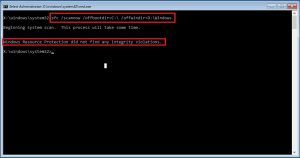
4. Chạy lệnh SFC để sửa file hệ thống bị hỏng
Nếu taskbar đơ thường xuyên dù đã khởi động lại Explorer, rất có thể một số file hệ thống đã bị hỏng. Lệnh SFC (System File Checker) sẽ quét và tự động vá các file này.
Cách thực hiện:
- Nhấn Windows + S, gõ
cmd. - Click chuột phải vào Command Prompt, chọn Run as administrator.
- Gõ lệnh:
sfc /scannowrồi nhấn Enter. - Chờ quá trình quét hoàn tất (thường mất 5–15 phút).
- Khởi động lại máy sau khi quét xong.
Nếu SFC báo lỗi không thể sửa, chạy thêm lệnh DISM: DISM /Online /Cleanup-Image /RestoreHealth để sửa sâu hơn ở tầng image hệ thống.
5. Gỡ cài đặt bản Windows Update gần nhất
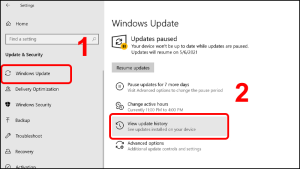
Nhiều người phản ánh taskbar bị đơ ngay sau khi cài Windows Update. Nếu bạn gặp lỗi này sau một lần cập nhật, gỡ bản update đó là cách nhanh để khôi phục.
Cách thực hiện:
- Vào Settings > Windows Update > Update History.
- Chọn Uninstall Updates.
- Tìm bản cập nhật mới nhất theo ngày cài đặt.
- Click chuột phải, chọn Uninstall và làm theo hướng dẫn.
- Khởi động lại máy.
Sau khi gỡ, tạm thời tắt tự động cập nhật để tránh bản lỗi tự cài lại. Vào Settings > Windows Update > Advanced Options, tắt tùy chọn Receive updates for other Microsoft products và tạm hoãn cập nhật vài ngày chờ Microsoft vá lỗi.
6. Đăng ký lại ứng dụng hệ thống bằng PowerShell
Khi các cách trên không hiệu quả, nguyên nhân thường nằm ở các ứng dụng UWP (Universal Windows Platform) bị lỗi đăng ký. PowerShell có thể đăng ký lại toàn bộ chỉ với một lệnh.
Cách thực hiện:
- Nhấn Windows + X, chọn Windows PowerShell (Admin) hoặc Terminal (Admin).
- Dán lệnh sau vào và nhấn Enter:
Get-AppXPackage -AllUsers | Foreach {Add-AppxPackage -DisableDevelopmentMode -Register "$($_.InstallLocation)\AppXManifest.xml"}
- Chờ PowerShell chạy xong (có thể xuất hiện một số dòng lỗi màu đỏ – bình thường).
- Khởi động lại máy.
Đây là một trong những cách mạnh nhất để sửa lỗi taskbar đơ triệt để mà không cần cài lại Windows.
7. Tạo tài khoản người dùng mới
Đôi khi lỗi chỉ xảy ra với một tài khoản cụ thể do profile bị hỏng. Tạo tài khoản mới để kiểm tra là cách nhanh để xác định nguyên nhân.
Cách thực hiện:
- Vào Settings > Accounts > Family & other users.
- Chọn Add someone else to this PC.
- Tạo tài khoản local mới, đăng nhập vào tài khoản đó.
- Kiểm tra xem taskbar còn đơ không.
Nếu tài khoản mới hoạt động bình thường, lỗi nằm ở profile cũ. Bạn có thể chuyển dữ liệu sang tài khoản mới và dùng lâu dài, hoặc dùng công cụ sửa profile như Microsoft’s User Profile Hive Cleanup Service.
8. Câu hỏi thường gặp khi thanh taskbar bị đơ (FAQ)
Taskbar bị đơ có làm mất dữ liệu không? Không. Đây chỉ là lỗi giao diện, không ảnh hưởng đến dữ liệu lưu trữ trên máy. Tuy nhiên nên lưu file đang mở trước khi thực hiện các bước sửa lỗi.
Tại sao taskbar bị đơ sau khi cài phần mềm diệt virus? Một số phần mềm bảo mật can thiệp sâu vào hệ thống, gây xung đột với Shell của Windows. Thử tắt tạm phần mềm diệt virus rồi kiểm tra lại.
Phải làm gì nếu tất cả các cách trên đều không hiệu quả? Bước cuối cùng là dùng System Restore để khôi phục Windows về thời điểm taskbar còn hoạt động tốt, hoặc thực hiện Reset this PC (giữ lại file cá nhân) từ Settings > Recovery.
Taskbar bị đơ có cần cài lại Windows không? Hầu như không cần. Trong 95% trường hợp, một trong các cách trên sẽ khắc phục được. Cài lại Windows chỉ là giải pháp cuối cùng khi mọi cách đều thất bại.
Kết luận về sửa lỗi thanh taskbar bị đơ
Sửa lỗi thanh taskbar bị đơ không đòi hỏi bạn phải là chuyên gia máy tính. Hãy thử theo thứ tự từ đơn giản đến phức tạp: khởi động lại Explorer trước, sau đó mới dùng đến SFC, PowerShell hay gỡ Windows Update. Phần lớn trường hợp được giải quyết chỉ trong vài phút mà không cần cài lại hệ thống. Nếu bạn vẫn gặp khó khăn, hãy để lại bình luận bên dưới để được hỗ trợ thêm!