5 Cách Kiểm Tra Máy Tính Đang Dùng Phiên Bản Win Gì Nhanh Nhất Leave a comment
Việc biết chính xác phiên bản Windows đang dùng ảnh hưởng trực tiếp đến khả năng cài phần mềm và driver. Nhiều ứng dụng đồ họa, bảo mật hay game đặt ra yêu cầu tối thiểu như “Windows 10 64-bit trở lên” nếu không kiểm tra, bạn có thể tải về rồi mới phát hiện máy không tương thích, mất thời gian và gây lỗi không đáng có. Bài viết dưới đây Thái Long Computer chia sẻ toàn bộ hướng dẫn chi tiết từng bước, được sắp xếp từ cách nhanh nhất đến chuyên sâu nhất.
Phiên bản windows là gì?
Phiên bản Windows là một nhóm hệ điều hành do Microsoft phát triển, được phân biệt qua tên chính thức (Windows 7, 8.1, 10, 11) và các build con bên trong, mỗi phiên bản mang đặc điểm giao diện, tính năng bảo mật và yêu cầu phần cứng riêng biệt. Cụ thể, khi nói “Win 10”, đó chưa phải thông tin đủ, cần biết thêm là phiên bản 22H2 hay 21H2, build 19045 hay 19041, bởi các bản cập nhật nhỏ này ảnh hưởng đến tính tương thích của nhiều phần mềm chuyên dụng.
Có mấy phiên bản windows đang được sử dụng phổ biến hiện nay?
Có 4 phiên bản Windows đang được sử dụng phổ biến hiện nay theo mức độ phổ biến giảm dần: Windows 10, Windows 11, Windows 8.1 và Windows 7. Dưới đây là bảng tóm tắt tình trạng hỗ trợ của từng phiên bản để bạn nắm rõ trước khi kiểm tra máy:
| Phiên bản | Năm phát hành | Tình trạng hỗ trợ |
|---|---|---|
| Windows 7 | 2009 | Đã kết thúc hỗ trợ (EOL tháng 1/2020) |
| Windows 8.1 | 2013 | Đã kết thúc hỗ trợ (EOL tháng 1/2023) |
| Windows 10 | 2015 | Kết thúc hỗ trợ tháng 10/2025 |
| Windows 11 | 2021 | Đang được hỗ trợ đầy đủ |
Cách kiểm tra phiên bản windows qua settings (nhanh nhất)
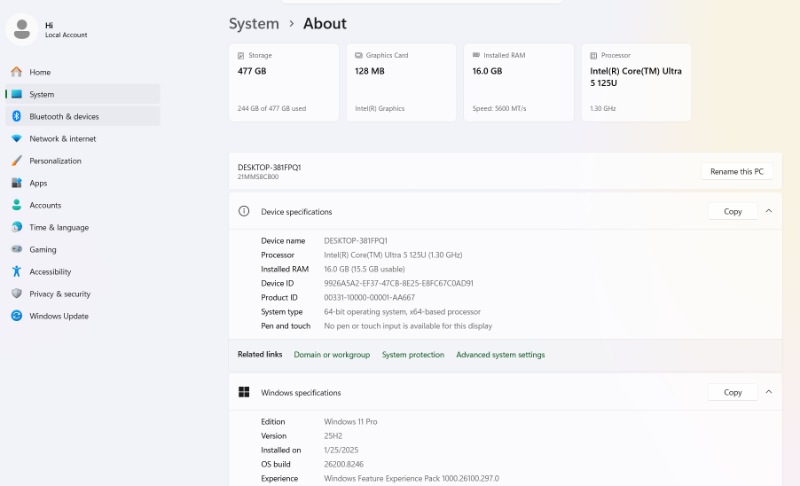
Cách kiểm tra phiên bản Windows qua Settings thực hiện bằng 3 bước:
Nhấn tổ hợp phím Windows + I để mở cửa sổ Settings, chọn System, cuộn xuống chọn About toàn bộ thông tin phiên bản hiện ra tại mục Windows Specifications và bạn có kết quả ngay lập tức.
Cách này áp dụng cho cả Windows 10 và Windows 11, dù giao diện Settings của hai phiên bản có đôi chút khác nhau về vị trí menu.
Cách kiểm tra win mấy bằng lệnh winver
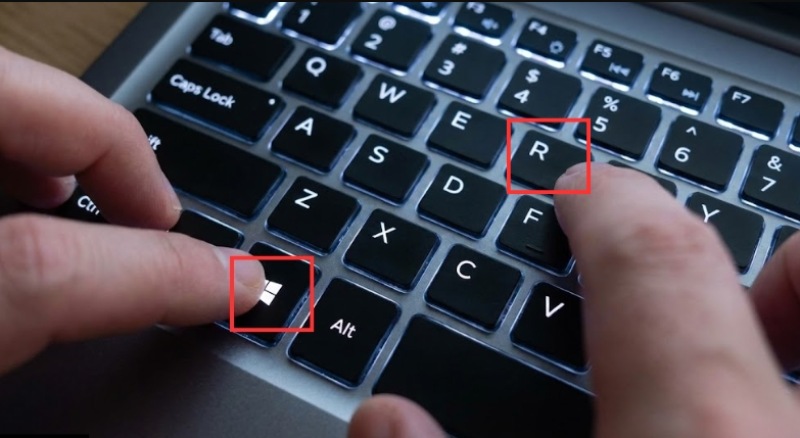
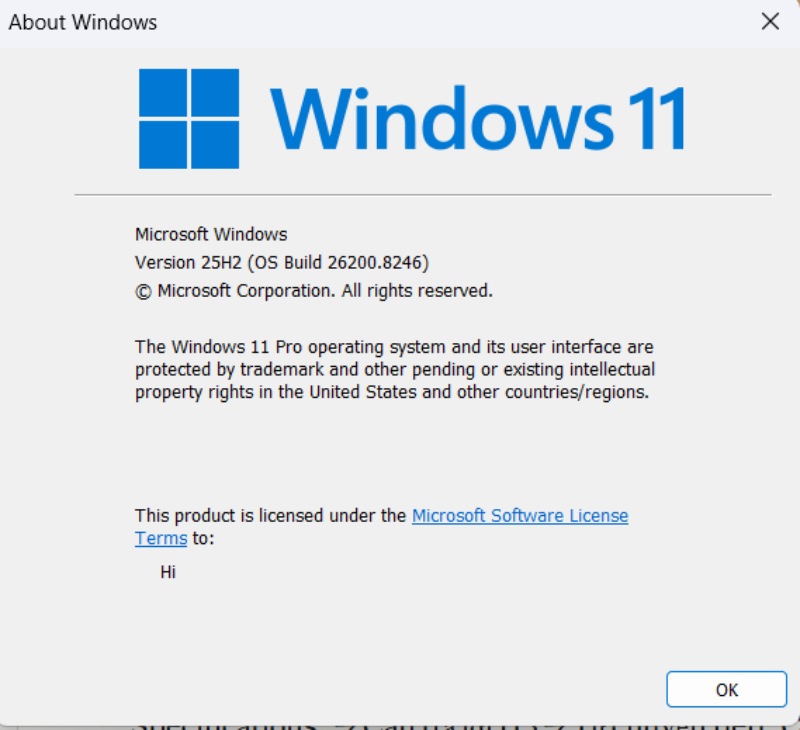
Lệnh winver thực hiện bằng 2 bước duy nhất: nhấn Windows + R, gõ winver rồi nhấn Enter cửa sổ About Windows hiện ra ngay với tên phiên bản và số build, hoàn thành trong dưới 3 giây.
Ưu điểm nổi bật của lệnh winver so với cách vào Settings là không cần điều hướng qua nhiều menu, đặc biệt hữu ích khi bạn cần kiểm tra nhanh giữa chừng một tác vụ mà không muốn rời khỏi cửa sổ đang làm việc. Lệnh này áp dụng được cho tất cả phiên bản từ Windows 7 đến Windows 11 mà không có ngoại lệ.
Tuy nhiên, winver chỉ hiển thị tên phiên bản và build number không cho thấy Edition (Home/Pro) hay kiến trúc 32/64-bit. Nếu bạn cần thông tin đầy đủ hơn, hãy kết hợp winver với cách kiểm tra qua Settings hoặc Command Prompt được trình bày ở các mục tiếp theo.
Cách xem phiên bản windows qua this pc / my computer
Cách xem phiên bản Windows qua This PC thực hiện bằng 2 thao tác: click chuột phải vào biểu tượng This PC (hoặc My Computer trên Windows 7) ngoài desktop, chọn Properties cửa sổ thông tin hệ thống mở ra và hiển thị ngay Windows Edition tại khu vực đầu trang.
Đây là cách quen thuộc nhất với người dùng đã dùng máy tính từ thời Windows 7, vì thao tác click chuột phải vào My Computer rồi chọn Properties hầu như không thay đổi qua nhiều thế hệ. Với Windows 7 và 8.1, cửa sổ System cổ điển hiện ra trực tiếp với đầy đủ thông tin. Với Windows 10, giao diện Properties tương tự xuất hiện. Riêng Windows 11 sẽ tự động chuyển hướng sang trang Settings > System > About thay vì cửa sổ cổ điển
Cách kiểm tra phiên bản windows bằng command prompt (cmd)
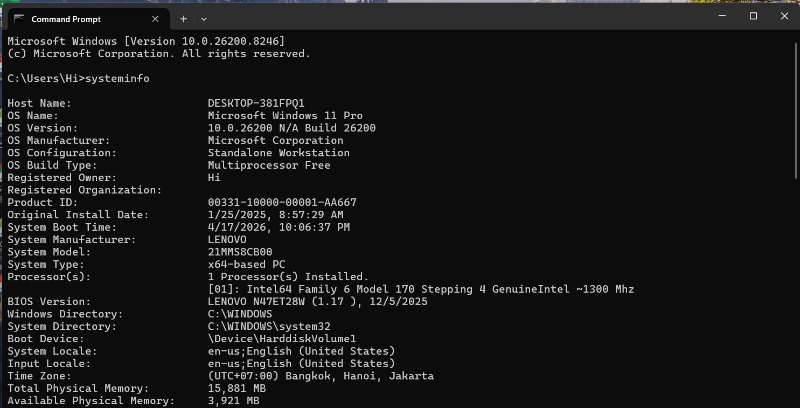
Cách kiểm tra phiên bản Windows bằng Command Prompt thực hiện qua 3 bước: mở CMD (tìm kiếm “cmd” trong Start Menu), gõ lệnh systeminfo rồi nhấn Enter, đọc thông tin tại các dòng bắt đầu bằng “OS Name” và “OS Version” cho phép xem đầy đủ tên phiên bản, build, ngày cài đặt và cấu hình phần cứng trong một lần.
Cách xác định phiên bản windows qua directx diagnostic tool (dxdiag)
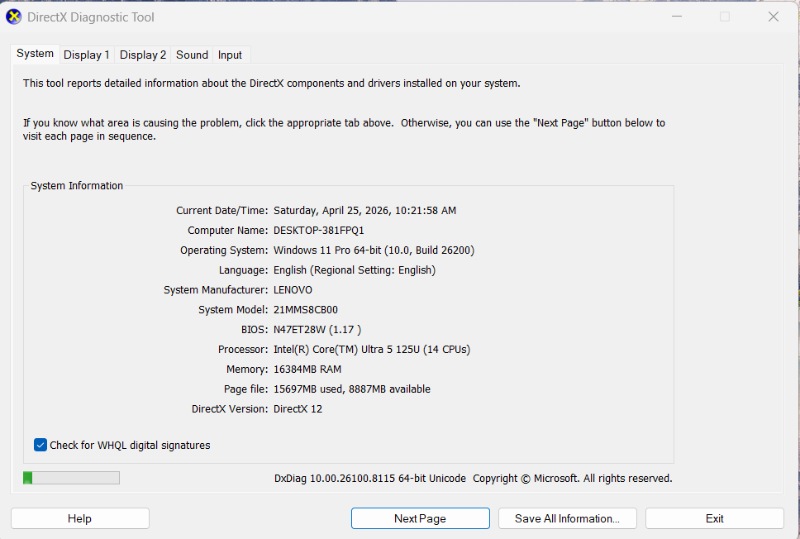
Cách xác định phiên bản Windows qua DirectX Diagnostic Tool (dxdiag) thực hiện bằng 3 bước: nhấn Windows + R, gõ dxdiag rồi nhấn Enter, chọn Yes khi hộp thoại xác nhận driver hiện ra — tab System của cửa sổ dxdiag hiển thị dòng Operating System với tên đầy đủ phiên bản Windows đang dùng.
Điểm khác biệtcủa dxdiag so với 4 cách còn lại là công cụ này được tích hợp sẵn trong Windows từ thời DirectX 5.0, ban đầu được thiết kế để chẩn đoán phần cứng đồ họa và âm thanh. Chính vì thế, ngoài thông tin phiên bản Windows, dxdiag còn hiển thị thêm:
- Dung lượng RAM và loại bộ nhớ
- Tên card đồ họa và driver version
- Phiên bản DirectX đang được cài đặt
- Tên và model máy tính (System Model)
Bảng so sanhs 5 cách kiểm tra phiên bản windows nhanh nhất
Dưới đây là bảng tổng hợp và so sánh toàn diện 5 cách kiểm tra phiên bản Windows, giúp bạn chọn phương pháp phù hợp nhất với tình huống của mình:
| Phương pháp | Thao tác chính | Thời gian | Phiên bản áp dụng | Thông tin trả về | Phù hợp cho |
|---|---|---|---|---|---|
| Settings > About | Win + I → System → About | ~10 giây | Win 10, Win 11 | Edition, Version, Build, 32/64-bit | Người dùng phổ thông |
| Lệnh winver | Win + R → gõ winver | ~3 giây | Win 7 đến Win 11 | Tên phiên bản, Build | Ai cần kiểm tra siêu nhanh |
| This PC > Properties | Click phải This PC → Properties | ~5 giây | Win 7 đến Win 11 | Edition, Build, RAM, CPU | Người dùng quen thao tác cũ |
| CMD systeminfo | Mở CMD → gõ systeminfo | ~15 giây | Win 7 đến Win 11 | Đầy đủ: tên, build, RAM, hotfix | IT, kỹ thuật viên |
| Dxdiag | Win + R → gõ dxdiag | ~10 giây | Win 7 đến Win 11 | Tên Win, DirectX, card đồ họa | Game thủ, người làm đồ họa |
Tóm lại, việc kiểm tra phiên bản Windows không chỉ là bước tra cứu thông tin đơn thuần đó là điểm khởi đầu để bạn đưa ra quyết định đúng đắn về bảo mật, nâng cấp hệ thống và đảm bảo trải nghiệm sử dụng máy tính an toàn, ổn định trong dài hạn.
Hy vọng với những cách xác định phiên bản Windows mà Thái Long Computer sẽ giúp bạn kiểm tra được thông tin phiên bản trên máy tính. Nếu bạn có nhu cầu mua máy tính văn phòng, sinh viên … giá tôt liên hệ với Thái Long Computer theo thông tin dưới chân trang để được hỗ trợ tư vấn