Tại sao không tắt được máy tính? 7 cách xử lý nhanh và triệt để nhất Leave a comment
Máy tính của bạn cứ xoay vòng ở màn hình “Shutting down” hàng giờ đồng hồ? Hay bạn đã nhấn lệnh tắt nhưng máy vẫn trơ trơ, quạt vẫn quay và đèn nguồn vẫn sáng? Tình trạng không tắt được máy tính không chỉ gây khó chịu mà nếu kéo dài còn làm giảm tuổi thọ linh kiện.
Bài viết này sẽ hướng dẫn bạn từ các cách “cấp cứu” máy ngay lập tức đến những giải pháp xử lý triệt để tận gốc.
Nguyên nhân phổ biến khiến máy tính không tắt được
Máy tính không tắt được (shutdown) thường do xung đột phần mềm/driver, tiến trình ngầm chưa đóng, tính năng Fast Startup, hoặc nhiễm virus. Các nguyên nhân phổ biến bao gồm ứng dụng treo, driver không tương thích, thiết lập nguồn sai, hoặc lỗi phần cứng.
Dưới đây là một số nguyên nhân chính dẫn đến việc máy tính không tắt được.
- Ứng dụng: Các phần mềm hoặc dịch vụ (Services) vẫn đang chạy ngầm, không chịu đóng lại khi nhận lệnh tắt.
- Xung đột phần mềm: Các phần mềm xung đột lẫn nhau khiến hệ điều hành bị đơ.
- Driver bị lỗi hoặc lỗi thời: Driver phần cứng (đặc biệt là driver chipset, quản lý nguồn) không tương thích khi cập nhật Windows.
- Tính năng Fast Startup: Tính năng này trên Windows 10/11 có thể gây lỗi shutdown, khiến máy chỉ ở chế độ ngủ thay vì tắt hẳn.
- Nhiễm virus/ Mã độc: Virus tấn công các file hệ thống quản lý lệnh Shutdown.
- Xung đột phần cứng: Thiết bị ngoài như (USB, chuột, bàn phím) bị lỗi hoặc xung đột.
- Cài đặt nguồn: Thiết lập trong hệ thống khiến nút Shutdown không hoạt động đúng chức năng.
Hướng dẫn cách sửa lỗi không tắt được máy tính triệt để
Nếu bạn bấm Update and Shut down khi tắt nguồn thì nên đợi máy cập nhật xong, nếu như bạn tắt máy ngang thì khả năng cao sẽ gây xung đột bản cập nhật, dẫn đến lỗi phần mềm.
Tắt các tiến trình chạy ngầm
Các dịch vụ, tiến trình mà máy tính đang chạy ngầm cũng khiến cho máy tính bạn không thể tắt máy từ đó gây ra lỗi nghiêm trọng.
Bạn có thể đợi các tiến trình này tự tắt hoặc nhấn Cancel Shutdown rồi tắt thủ công các ứng dụng chạy ngầm.
Tuy nhiên, để khắc phục triệt để vấn đề này thì bạn nên tắt tự khởi động bằng ứng dụng.
Bước 1: Nhấn tổ hợp phím Windows + R > Nhập “msconfig” > Nhấn OK

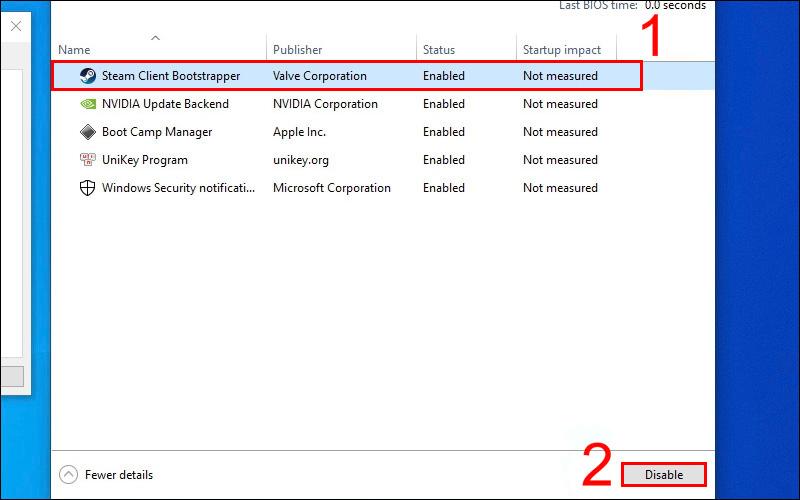
Bước 2: Chọn Startup > Chọn open Task Manager.

Bước 3: Chọn từng ứng dụng > Disable.
Tắt máy bằng phần cứng
Bạn có thể tắt máy bằng cách nhấn và giữ nút nguồn.
Hoặc bạn có thể rút cáp nguồn hay tháo pin máy tính ra. Sau đó lắp chúng lại và khởi động máy tính để xem có khắc phục được lỗi này hay chưa.

Khởi động lại máy tính
Khởi động lại với Safe Boot: Safe Boot hay khởi động an toàn là thao tác để đưa máy về Safe Mode ( chế độ an toàn)
Cách khởi động lại Safe Boot như sau:
Bước 1: Nhấn tổ hợp phím Windows + R > Nhập “mscconfig” > Nhấn OK.

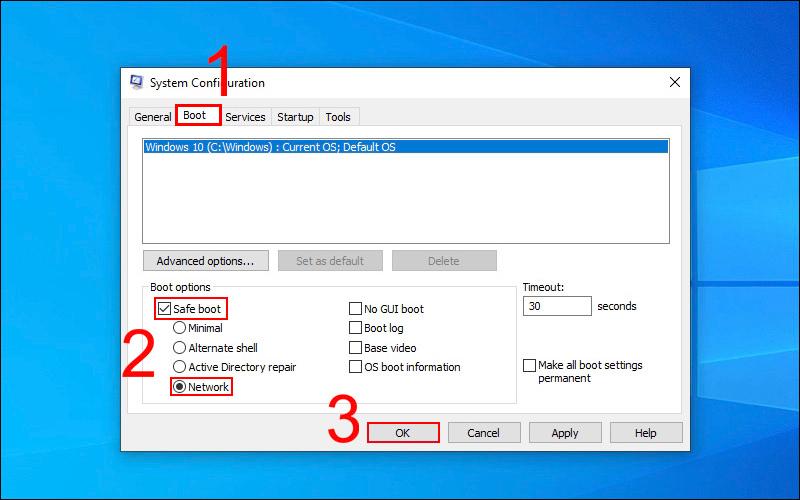
Bước 2: Chọn Boot > Tick vào Safe boot và Network > Chọn OK.
Bước 3: Chạy khởi động lại máy.
Quét virus cho máy
Trong quá trình sử dụng máy tính, virus có thể lây lan qua nhiều con đường như qua mạng LAN, qua email qua các tệp tin tải về hoặc USB…
Để khắc phục tình trạng trên bạn nên quét virus thường xuyên cho máy tính để bảo vệ máy tính trước sự tấn công của virus.
Tắt tự động xóa bộ nhớ ảo
Có thể do Windows tự động xóa bộ nhớ khi tắt máy nên khiến laptop cứ hiện Shutdown. Khi này người dùng cần vô hiệu hóa tính năng này bằng cách.
Bước 1: Nhấn tổ hợp phím Windows + R > Nhập “gpedit.msc”> Nhấn OK.
Bước 2: Chọn mục Computer Configuration > Chọn Windows Settings > Vào mục Security Settings.

Bước 3: Chọn Local Policies > Security Options > Chọn Shutdown: Allow system to be shut down without having to log on.
Bước 4: Chọn Disable > Nhấn Ok.
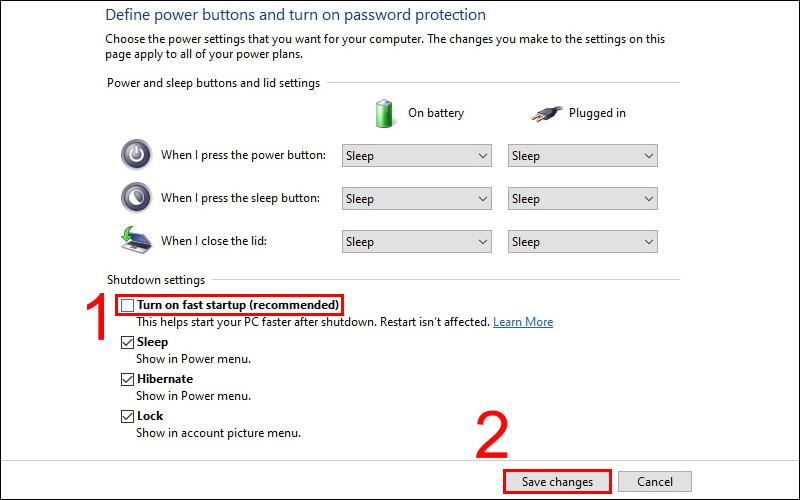
Tắt tính năng Fast Startup (Khởi động nhanh)
Đây là “thủ phạm” của hơn 70% các ca không tắt được máy trên Windows 10 và 11.

Cập nhật Driver
Khi có vấn đề xảy ra với máy tính, bạn nên nghĩ đến việc cập nhật Driver cho thiết bị đó. Việc nâng cấp driver có thể giúp bạn khắc phục được các lỗi đơn giản dễ dàng.
Những lưu ý tuyệt đối cần tránh khi máy tính bị treo
Khi máy tính bị đơ (treo) và không thể tắt theo cách thông thường, việc ép buộc tắt máy ( force shutdown) có thể dẫn đến các rủi ro hư hỏng phần cứng hoặc mất dữ liệu.
Dưới đây là các lưu ý cần tránh để hạn chế tối đa thiệt hại phần cứng khi buộc phải tắt máy:
- Không rút phích cắm/ tháo pin ngay lập tức: Việc ngắt điện đột ngột khi ổ cứng đang ghi dữ liệu có thể làm hỏng ổ cứng hoặc làm lỗi hệ điều hành.
- Không tắt máy khi đang Update: Tuyệt đối không tắt máy khi màn hình còn đang hiện “Updating” việc này có thể làm hỏng BIOS hoặc hệ điều hành, khiến máy không thể khởi động lại.
- Không lạm dụng nút nguồn: Chỉ dùng cách giữ nút nguồn khi thực sự cần thiết. Tắt ép liên tục sẽ làm giảm tuổi thọ của nút nguồn và ổn cứng máy.
Một số câu hỏi thường gặp
Tại sao laptop tắt màn hình nhưng đèn nguồn và quạt vẫn chạy?
- Thường là do xung đột Driver IMEI hoặc do máy đang ở chế độ Sleep thay vì Shutdown. Hãy kiểm tra lại cài đặt nút nguồn trong Power Options.
Có nên rút phích cắm điện trực tiếp để tắt máy không?
- Tuyệt đối không. Đối với PC, rút điện đột ngột có thể gây sốc điện cho mainboard và ổ cứng. Với Laptop, hãy ưu tiên giữ nút nguồn hơn là tháo pin nóng.
Làm gì khi máy tính tự động bật lại sau khi nhấn Shutdown?
- Đây có thể do tính năng “Wake on LAN” hoặc do chuột/bàn phím quá nhạy kích hoạt máy. Bạn cần vào Device Manager để tắt quyền “Allow this device to wake the computer” của chuột.