

Tổ Hợp Phím Chụp Màn Hình Trên Laptop Win 7/10/11 Chuẩn Nhất Leave a comment
Trong công việc và học tập hàng ngày, chụp màn hình máy tính là một thao tác cơ bản nhưng vô cùng quan trọng. Tuy nhiên, không phải lúc nào bàn phím vật lý của bạn cũng hoạt động hoàn hảo, hoặc đôi khi bạn sử dụng một chiếc laptop mới với bố cục phím lạ lẫm.
Là một chuyên gia tin học văn phòng, tôi thường xuyên nhận được các câu hỏi như: “Làm sao chụp màn hình khi nút Print Screen bị liệt?” hay “Tổ hợp phím chụp màn hình trên Dell/HP/Asus là gì?”.
Bài viết này sẽ giải quyết tất cả các vấn đề đó của bạn với 3 giải pháp thực tế, dễ thực hiện nhất hiện nay.
Tại sao cần biết cách chụp màn hình máy tính?
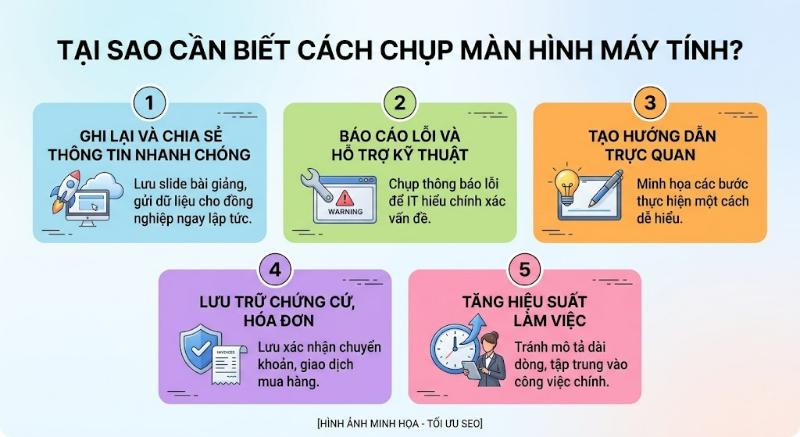
Biết cách chụp màn hình máy tính là kỹ năng thiết yếu giúp lưu trữ thông tin nhanh chóng, chia sẻ bằng chứng/lỗi phần mềm, và tăng hiệu suất làm việc. Những lý do và lợi ích cần chụp màn hình máy tính.
- Lưu trữ thông tin nhanh: Ghi lại tài liệu, hình ảnh, bài giảng trực tuyến hoặc các thông báo quan trọng xuất hiện trên màn hình.
- Chia sẻ lỗi kỹ thuật: Chụp lại các thông báo lỗi để gửi cho kỹ thuật viên hoặc đồng nghiệp, giúp sửa lỗi nhanh hơn.
- Tăng hiệu suất làm việc: Dễ dàng minh họa, chia sẻ nội dung công việc, hoặc lưu lại dữ liệu quan trọng mà không cần chép lại.
Cách Chụp Màn Hình Máy Tính Bằng Bàn Phím Ảo (On-Screen Keyboard)
Đây là “vũ khí bí mật” khi bàn phím vật lý của bạn bị hỏng, liệt phím hoặc bạn đang sử dụng máy tính bảng chạy Windows. Bàn phím ảo có đầy đủ chức năng như bàn phím thật.
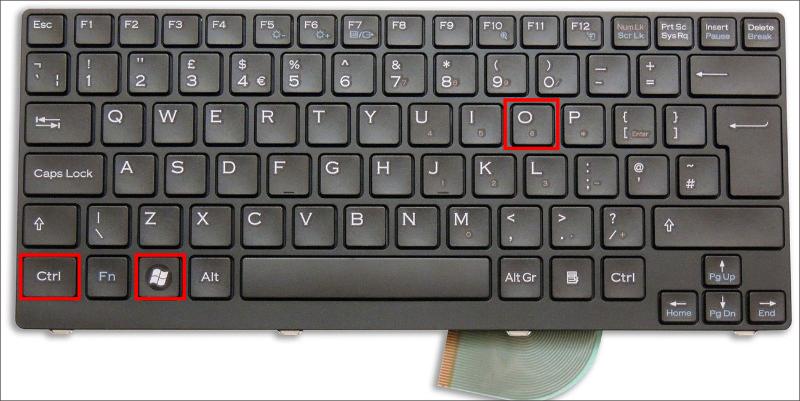
Bước 1: Mở Bàn Phím Ảo (On-Screen Keyboard)
Có nhiều cách để mở, nhưng nhanh nhất là:
- Nhấn vào biểu tượng Start (Windows) hoặc kính lúp Search trên thanh Taskbar.
- Nhập từ khóa “OSK” (hoặc “On-Screen Keyboard”) và nhấn Enter.
Bước 2: Thực Hiện Chụp Màn Hình
Khi bàn phím ảo xuất hiện trên màn hình, bạn thực hiện như sau:
- Chụp toàn bộ màn hình: Nhấn chuột vào phím PrtScn trên bàn phím ảo. Màn hình sẽ mờ nhẹ trong giây lát để báo hiệu đã chụp thành công.
- Chụp cửa sổ đang hoạt động: Nhấn chuột vào phím Alt (nó sẽ sáng lên), sau đó nhấn tiếp phím PrtScn.
Mẹo chuyên gia: Ảnh chụp sẽ được lưu vào Clipboard (bộ nhớ tạm). Bạn cần mở các ứng dụng như Paint, Word, Zalo, Messenger và nhấn Ctrl + V để dán và lưu ảnh.
Các Tổ Hợp Phím Chụp Màn Hình Trên Laptop Thông Dụng
Laptop thường có diện tích bàn phím hạn chế, do đó phím Print Screen (PrtSc) đôi khi được tích hợp chung với phím khác hoặc yêu cầu nhấn kèm phím chức năng Fn.
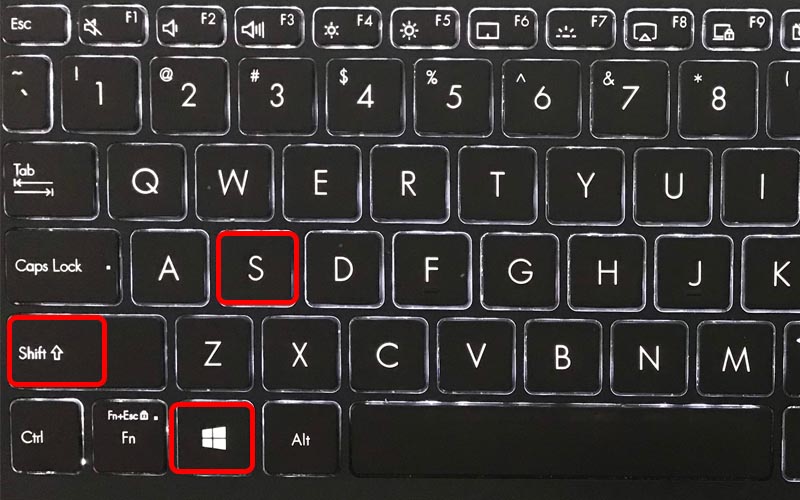
Dưới đây là tổng hợp các tổ hợp phím chụp màn hình trên laptop nhanh nhất:
| Tổ Hợp Phím | Chức Năng | Cách Lưu Ảnh |
| Windows + PrtSc | Chụp toàn bộ màn hình & Tự động lưu file. Màn hình sẽ tối nhẹ. | Ảnh tự động lưu vào thư mục: This PC > Pictures > Screenshots. |
| PrtSc (hoặc Fn + PrtSc) | Chụp toàn bộ màn hình vào bộ nhớ tạm. | Phải dán (Ctrl+V) vào Paint, Word,… để lưu. |
| Windows + Shift + S | Chụp vùng tùy chọn (Công cụ Snipping chính thức). Màn hình sẽ xám lại và xuất hiện thanh công cụ ở trên. | Dùng chuột khoanh vùng cần chụp. Ảnh lưu vào bộ nhớ tạm. |
| Alt + PrtSc (hoặc Fn + Alt + PrtSc) | Chụp chỉ cửa sổ đang hoạt động. | Phải dán (Ctrl+V) vào Paint,… để lưu. |
Lưu ý: Trên một số dòng laptop mới (như Dell XPS hoặc HP Spectre), bạn có thể cần nhấn đồng thời tổ hợp phím Fn + Windows + Spacebar để chụp màn hình.
Lệnh Chụp Ảnh Màn Hình Máy Tính Bằng Công Cụ Tích Hợp (Windows Snipping Tool)
Ngoài việc sử dụng phím tắt, Windows có các công cụ phần mềm mạnh mẽ giúp bạn chụp ảnh màn hình một cách chuyên nghiệp, cho phép chỉnh sửa và chú thích ngay lập tức.
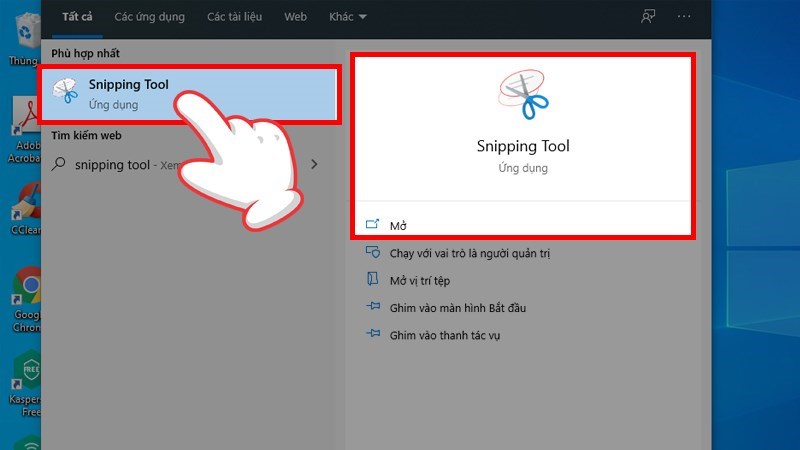
Cách 1: Dùng Lệnh “Snip & Sketch” (hoặc Snipping Tool)
Đây là công cụ hiện đại được tích hợp sẵn từ Windows 10 trở đi.
- Nhấn tổ hợp phím Windows + S hoặc click kính lúp Search.
- Nhập lệnh “Snipping Tool” (hoặc “Snip & Sketch”) và mở ứng dụng.
- Click vào nút “New” (Mới) để bắt đầu chụp.
Cách 2: Lệnh “Windows + G” (Xbox Game Bar)
Ít người biết rằng Game Bar không chỉ để quay video game mà còn chụp màn hình rất nhanh.
- Nhấn tổ hợp phím Windows + G.
- Trên bảng “Capture” (Thu), click vào biểu tượng Camera để chụp toàn bộ màn hình.
Tôi hy vọng bài viết này đã giải đáp hoàn toàn thắc mắc của bạn về cách chụp màn hình máy tính. Nếu bạn thấy hữu ích, hãy chia sẻ cho bạn bè!


