4+ Cách Khởi Động Win Nhanh Như Chớp (Win 10/11) Chỉ Trong 10 Giây Leave a comment
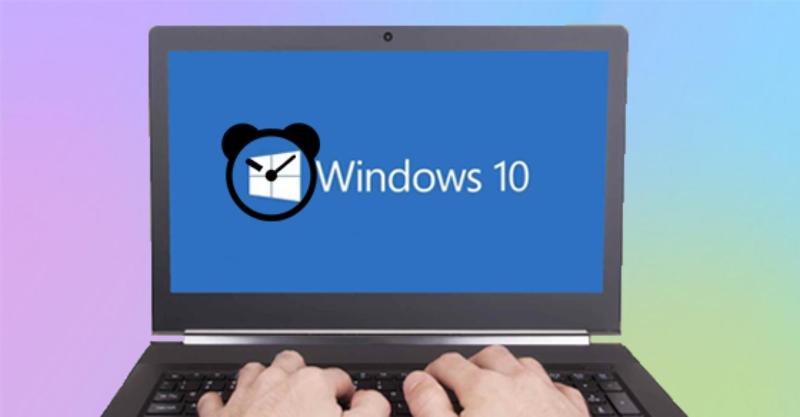
Việc phải ngồi chờ máy tính “lết” từng chút một khi khởi động không chỉ gây ức chế mà còn làm giảm hiệu suất công việc của bạn đáng kể. Thông thường, một chiếc máy tính khỏe mạnh chỉ mất từ 10-15 giây để sẵn sàng làm việc. Nếu máy bạn mất đến vài phút, đã đến lúc cần “đại tu” lại hệ thống.
Trong bài viết này, tôi sẽ hướng dẫn bạn từ những thủ thuật phần mềm đơn giản nhất đến các giải pháp phần cứng triệt để giúp khởi động Win nhanh như mới mua.
Tại sao máy tính khởi động chậm?
Trước khi bắt tay vào sửa lỗi, bạn cần hiểu “bệnh” của máy đến từ đâu. Có 3 nguyên nhân phổ biến nhất:
- Quá tải ứng dụng khởi động: Nhiều phần mềm (Zalo, Skype, Spotify…) tự ý đăng ký chạy cùng Windows ngay khi bạn nhấn nút nguồn.
- Ổ cứng lỗi thời: Nếu bạn vẫn dùng ổ HDD truyền thống, tốc độ đọc ghi thấp chính là “nút thắt cổ chai”.
- Rác hệ thống: Các tệp tin tạm, cache và registry lỗi thời tích tụ sau thời gian dài sử dụng làm trì trệ quá trình load hệ điều hành.
Cách khởi động Win nhanh bằng tối ưu hóa phần mềm
Đây là những cách bạn có thể thực hiện ngay lập tức mà không tốn một đồng chi phí nào.
Bật tính năng Fast Startup (Khởi động nhanh)
Đây là tính năng “thần thánh” có sẵn trên Windows 10 và 11, giúp lưu lại trạng thái hệ thống vào ổ cứng trước khi tắt máy để lần sau khởi động nhanh hơn.
Bước 1: Vào Search, gõ “Control Panel” và mở nó lên.
Bước 2: Chọn Power Options -> Choose what the power buttons do.

Bước 3: Nhấn vào dòng chữ xanh Change settings that are currently unavailable.

Bước 4: Tích chọn Turn on fast startup (recommended) và nhấn Save changes.
Vô hiệu hóa ứng dụng Startup trong Task Manager
Hãy tắt bớt những ứng dụng không cần thiết “đeo bám” khi mở máy:
Bước 1: Nhấn tổ hợp phím Ctrl + Shift + Esc để mở Task Manager.
Bước 2: Chuyển sang tab Startup (trên Win 11 là biểu tượng đồng hồ đo tốc độ).
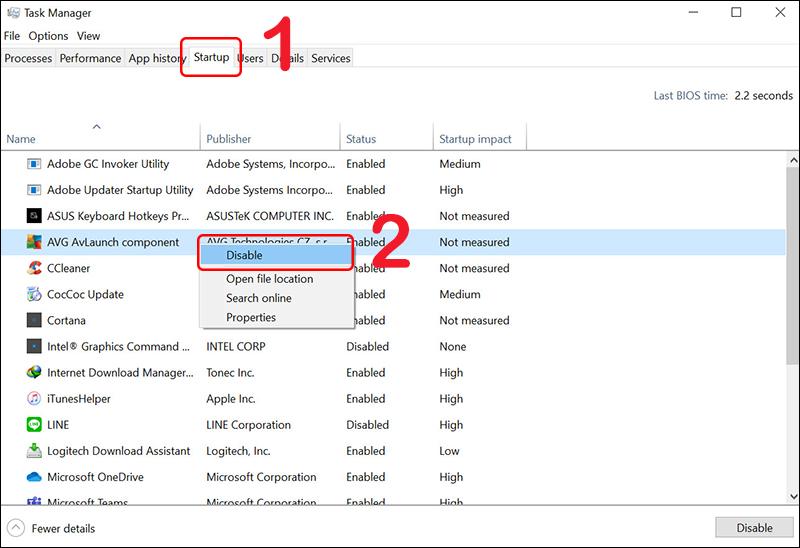
Bước 3: Chuột phải vào các ứng dụng có mức độ “Startup impact” là High (như Zalo, Chrome…) và chọn Disable.
Tắt các dịch vụ (Services) của bên thứ ba
Bước 1: Nhấn Windows + R, gõ msconfig và Enter.
Bước 2: Tại tab Services, tích vào ô Hide all Microsoft services (Cực kỳ quan trọng để tránh tắt nhầm dịch vụ hệ thống).

Bước 3: Bỏ chọn những dịch vụ không cần thiết và nhấn Apply.
Dọn dẹp hệ thống để tăng tốc độ truy xuất
Một hệ thống sạch sẽ luôn vận hành nhanh hơn một “bãi rác” dữ liệu.
- Xóa file tạm (Temp files): Nhấn Windows + R, gõ %temp% và xóa sạch mọi thứ trong thư mục hiện ra.
- Sử dụng Disk Cleanup: Công cụ này giúp dọn sạch Windows Update cũ và các file hệ thống không còn dùng tới.
- Quét Virus: Sử dụng Windows Security hoặc phần mềm uy tín để đảm bảo không có malware nào đang “ăn bám” tài nguyên máy lúc khởi động.
Nâng cấp phần cứng – Giải pháp “thần tốc” bền vững
Nếu đã thử mọi cách phần mềm mà máy vẫn chậm, đã đến lúc bạn cần đầu tư cho phần cứng.
Nâng cấp từ HDD sang SSD
Đây là lời khuyên quan trọng nhất. Ổ cứng SSD có tốc độ truy xuất nhanh gấp 10-20 lần so với HDD. Việc thay SSD sẽ biến một chiếc máy khởi động 2 phút xuống còn đúng 10 giây. Đây là khoản đầu tư xứng đáng nhất cho máy tính.

Tăng dung lượng RAM
Nếu máy bạn chỉ có 4GB RAM, Windows sẽ phải dùng ổ cứng làm bộ nhớ ảo, khiến máy cực chậm. Hãy nâng cấp lên ít nhất 8GB hoặc 16GB RAM để các tiến trình khởi động diễn ra mượt mà.

Bảng so sánh hiệu quả các phương pháp
Dưới đây là bảng so sánh các số liệu và các phương pháp để tăng tốc windows mà chúng tôi đã khảo sát để khách hàng có thể tham khảo:
| Phương pháp | Mức độ cải thiện | Độ khó | Chi phí |
| Bật Fast Startup | Khá (giảm 20-30%) | Dễ | Miễn phí |
| Tắt ứng dụng Startup | Rõ rệt | Dễ | Miễn phí |
| Dọn dẹp file rác | Trung bình | Dễ | Miễn phí |
| Nâng cấp SSD | Cực mạnh (giảm 80%) | Trung bình | Từ 300k – 1tr+ |
Giải đáp thắc mắc thường gặp (FAQ)
Tắt Fast Startup có hại máy không?
- Không hại máy, nhưng trong một số trường hợp máy tính gặp lỗi không nhận Driver hoặc không vào được BIOS, bạn có thể cần tắt nó đi. Tuy nhiên, để khởi động nhanh thì nên bật.
Tại sao máy mới mua vẫn khởi động chậm?
- Do nhà sản xuất thường cài sẵn rất nhiều phần mềm dùng thử (Bloatware). Hãy gỡ bỏ chúng và thực hiện bước “Tắt ứng dụng Startup” như hướng dẫn trên.
Để khởi động Win nhanh, bạn nên thực hiện theo lộ trình: Tối ưu phần mềm (Tắt Startup, bật Fast Startup) -> Dọn dẹp hệ thống -> Nâng cấp SSD. Chỉ cần làm theo các bước trên, chắc chắn chiếc máy tính của bạn sẽ “lột xác” hoàn toàn.